
WordPress Toolkit
Erfahre, was WordPress Toolkit ist und wie du es verwaltest.
1. Was ist WordPress Toolkit?
WordPress Toolkit ist ein CMS-Tool, das in Webhosting-Umgebungen wie Webhosting Control Panel (WCP) und Plesk integriert ist und die Verwaltung von WordPress-Websites vereinfacht.
Hauptfunktionen
Funktion
Beschreibung
Installation
WordPress lässt sich mit wenigen Klicks installieren, statt es manuell einzurichten inklusive Auswahl des Installationspfads und automatischer Update-Einstellungen.
Updates
Updates für WordPress selbst, Plugins und Themes lassen sich zentral über eine Ansicht verwalten, statt jede Installation einzeln zu pflegen.
Sicherheit
Das Toolkit scannt Seiten auf bekannte Sicherheitslücken und ermöglicht es, diese zu beheben.
Plugins und Themes verwalten
Installierte Plugins und Themes werden mit Versionsnummern angezeigt und lassen sich aktivieren oder deaktivieren. Dies ist nützlich, wenn durch einen fehlerhaften Plugin die Seite nicht mehr funktioniert und ein Login nicht mehr möglich ist.
Klonen
Man kann eine exakte Kopie der Live-Seite erstellen und Änderungen in einer sicheren Umgebung testen, bevor sie live geschaltet werden, ohne Wartungsmodus.
Backup
Backups lassen sich über das Toolkit erstellen und verwalten. Beachte, dass beim Einspielen eines Backups der aktuelle Stand der Seite verloren geht.
2. WordPress Toolkit installieren
- Melde dich im Customer Control Panel (CCP) an.
- Gehe links in den Menüpunkt Produkte.
- Wähle dein gewünschtes Webhosting-Produkt aus.
- Klicke neben dem gewünschten Produkt auf das Lupen-Symbol.
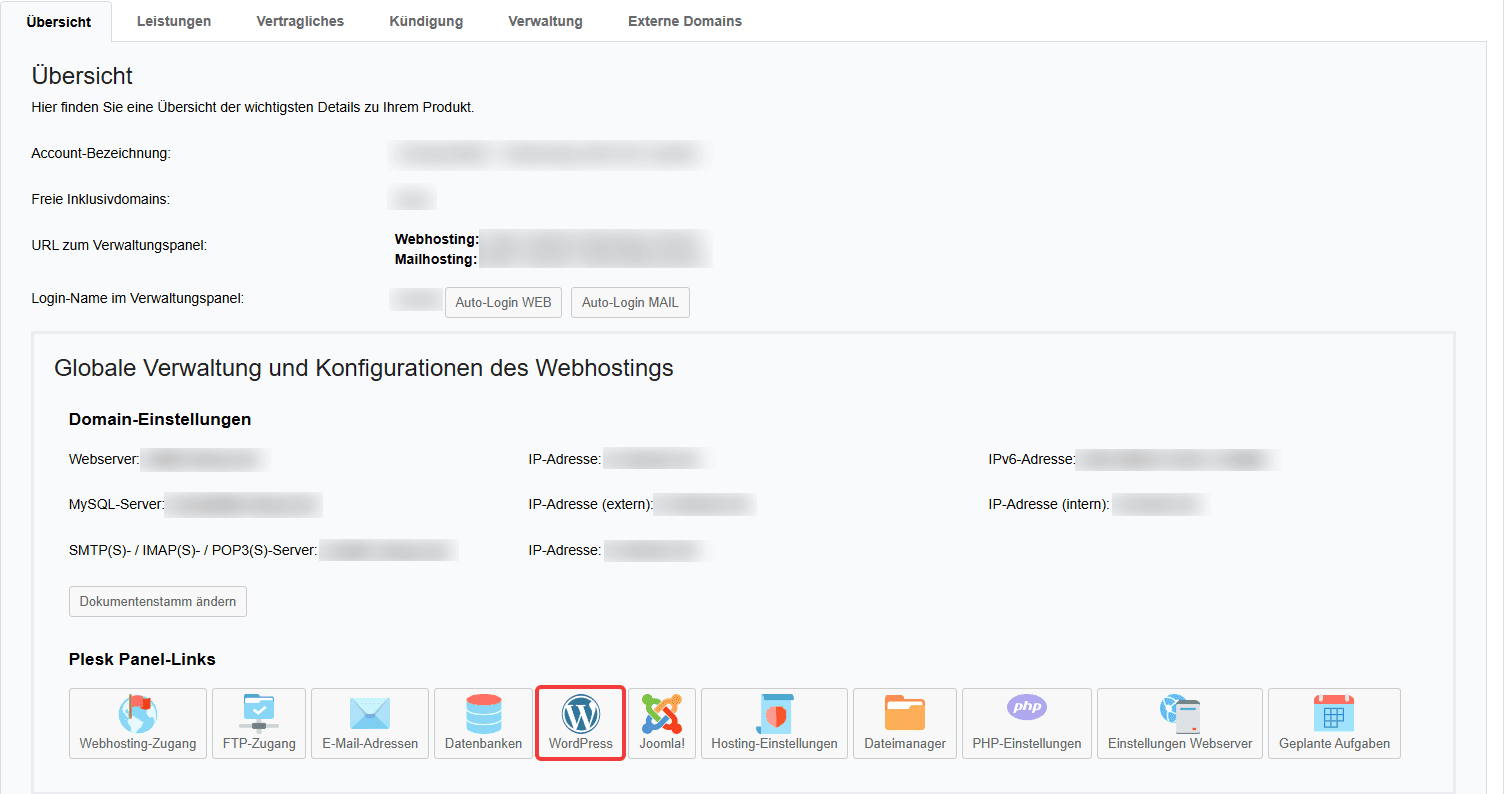
- Klicke auf der Registerkarte Übersicht unten auf die WordPress-Schaltfläche.
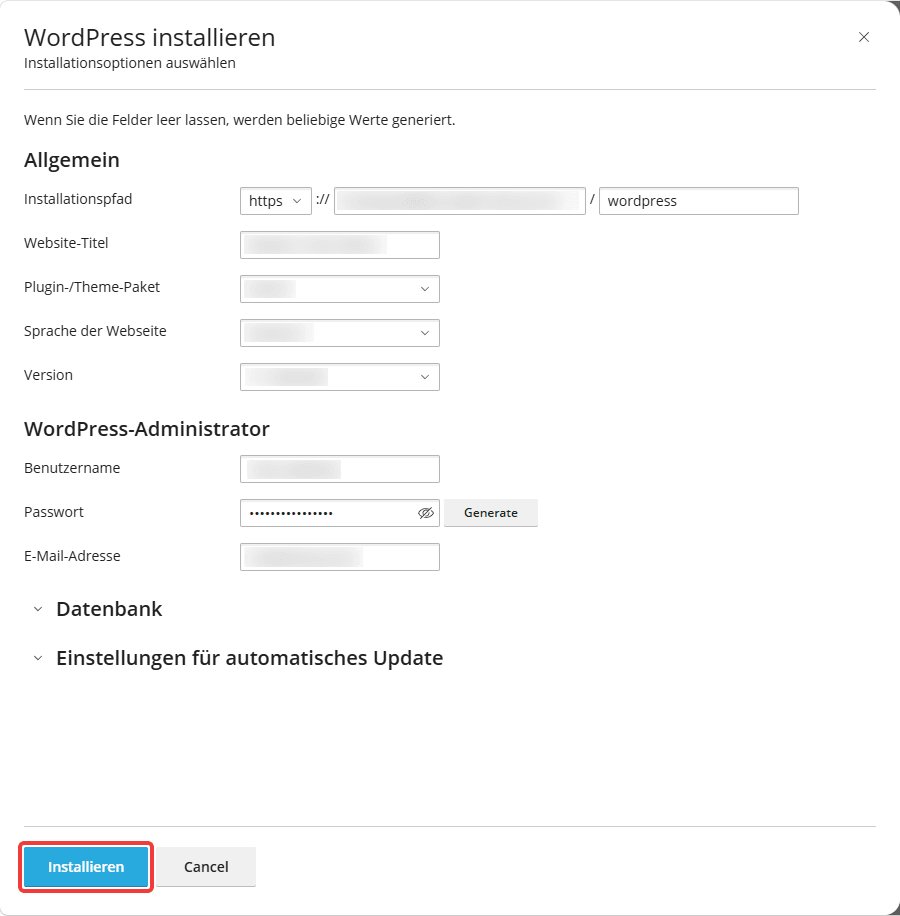
6. Anschließend kannst du WordPress im WCP installieren, indem du die vorgegebenen Felder ausfüllst, deine gewünschten Einstellungen vornimmst und unten links auf Installieren klickst.
3. WordPress Toolkit verwalten
- Melde dich im Customer Control Panel (CCP) an.
- Gehe links in den Menüpunkt Produkte.
- Wähle dein gewünschtes Produkt aus.
- Klicke neben dem gewünschten Produkt auf das Lupen-Symbol.
- Klicke bei Webhosting-Produkten auf der Registerkarte Übersicht unter Login-Name im Verwaltungspanel auf die Schaltfläche Auto-Login WEB. Klicke bei Reseller-Webhosting- und managed-private-Server-Produkten (jeweils Plesk) auf der Registerkarte Übersicht unter URL zum Verwaltungspanel auf die angezeigte URL. Melde dich anschließend in Plesk mit deinen Anmeldedaten an.
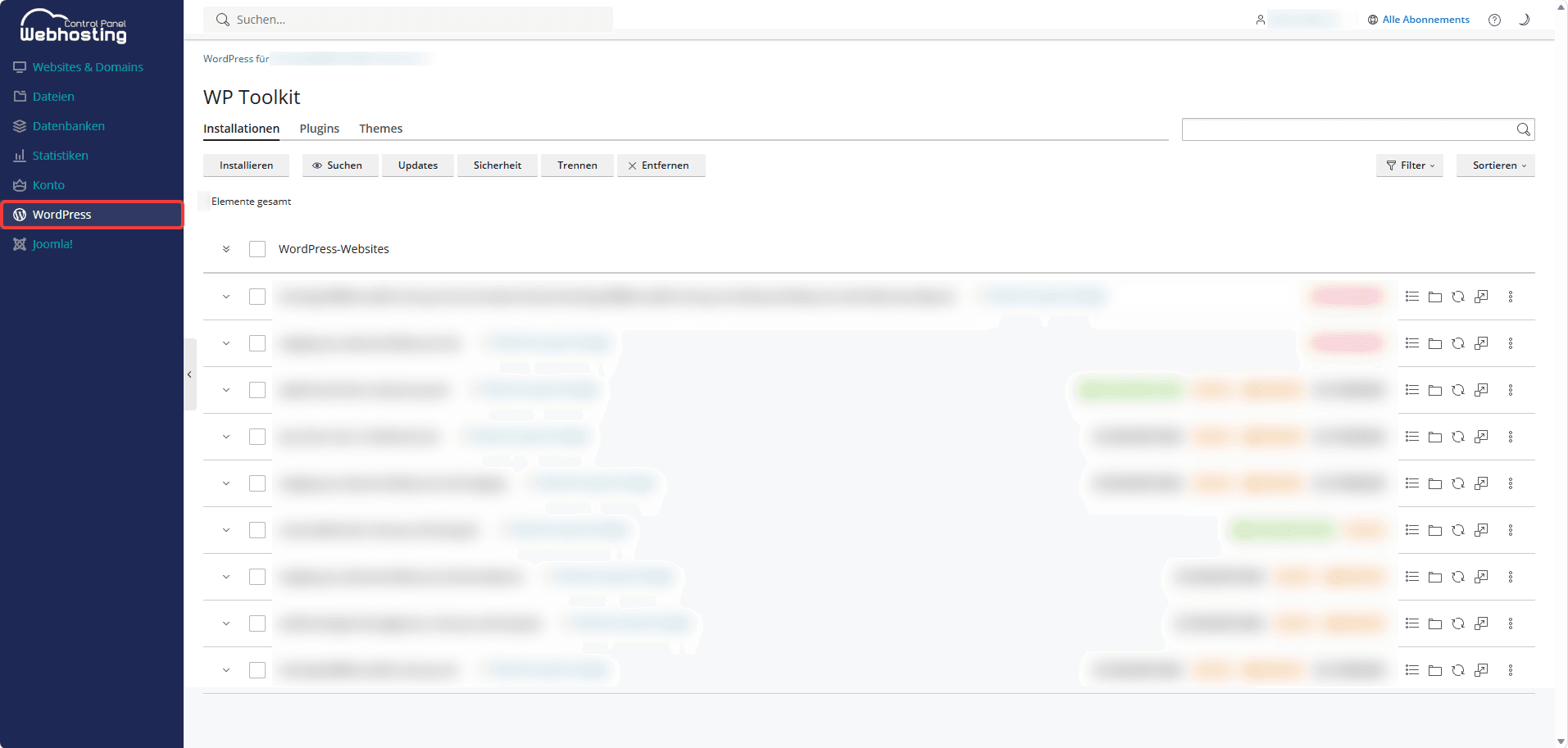
- Gehe links in den Menüpunkt WordPress.
Beachte, dass die Registerkarten und Schaltflächen im Menüpunkt Wordpress je nach ausgewähltem Produkt variieren, die folgenden Screenshots zeigen die Benutzeroberfläche des WCPs. Die Plesk-Benutzeroberfläche verfügt zusätzlich über die Registerkarte Pakete.
Installationen
Auf der Registerkarte Installationen werden dir deine WordPress-Websites angezeigt, die du rechts über die entsprechenden Schaltflächen filtern und sortieren sowie die Suchleiste verwenden kannst.
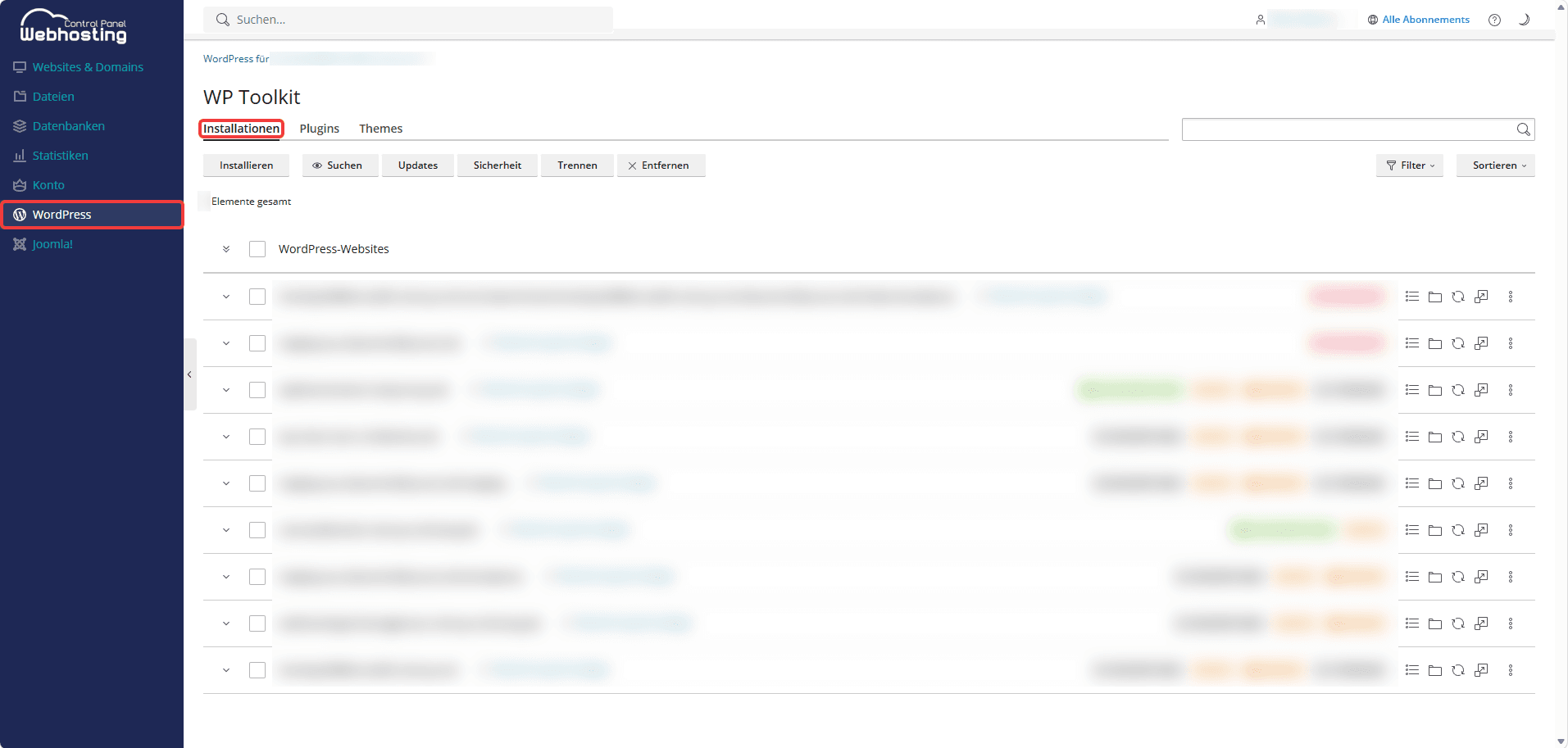
Zudem werden dir folgende Schaltflächen angezeigt:
Installieren
Hiermit kannst du neue WordPress-Websites installieren. Nimm hierfür deine gewünschten Einstellungen vor und klicke anschließend unten links auf die Schaltfläche Installieren.
Suchen
Hiermit kannst du das Dateisystem nach WordPress-Installationen durchsuchen. Hierfür wird unten rechts ein Fortschrittsbalken angezeigt.
Updates
Hiermit kannst du nach Updates für WordPress-Websites suchen. Setze hierfür den Haken neben den gewünschten WordPress-Websites und klicke oben links auf Aktualisieren. Zudem kannst du über die entsprechenden Schaltflächen Einstellungen ändern, nach Updates suchen, filtern und die Suchleiste rechts verwenden.
Sicherheit
Beachte, dass die Schaltfläche Sicherheit nur bei Webhosting- und Reseller-Webhosting-Produkten verfügbar ist.
Stelle sicher, dass du vor jeder Installation unbedingt ein Backup erstellst. Es können nicht alle Sicherheitseinstellungen rückgängig gemacht werden.
Hiermit kannst du die Sicherheit der WordPress-Websites überprüfen. Hier werden dir das Top Security Risk, installierbare Updates und umsetzbare Sicherheitsmaßnahmen angezeigt.
Auf der Registerkarte Websites kannst du den Haken neben den gewünschten WordPress-Websites setzen, Updates installieren und filtern sowie die Suchleiste rechts verwenden.
Auf der Registerkarte Vulnerable Components kannst du das Security Risk der betroffenen WordPress-Website einsehen.
Auf der Registerkarte Sicherheitsmaßnahmen kannst du den Haken neben den gewünschten WordPress-Websites setzen und diese absichern, deren Sicherheit prüfen, deren Sicherheitsmaßnahmen zurücksetzen sowie filtern und die Suchleiste rechts verwenden.
Trennen
Hiermit kannst du WordPress-Websites trennen, setze hierfür zunächst den Haken neben den gewünschten WordPress-Websites.
Um zuvor getrennte WordPress-Websites wieder hinzuzufügen, gehe wie folgt vor:
- Gehe in den Menüpunkt Websites & Domains.
- Klicke auf die gewünschte Domain.
- Klicke auf der Registerkarte Dashboard unter Dateien und Datenbanken auf Dateien.
- Klicke im Basisverzeichnis auf den Ordner "httpdocs".
- Entferne die Datei "wp-toolkit-ignore". Anschließend ist die zuvor getrennte WordPress-Website über das Suchfeld im Menüpunkt WordPress wiederzufinden.
Entfernen
Hiermit kannst du WordPress-Websites entfernen, setze hierfür zunächst den Haken neben den gewünschten WordPress-Websites.
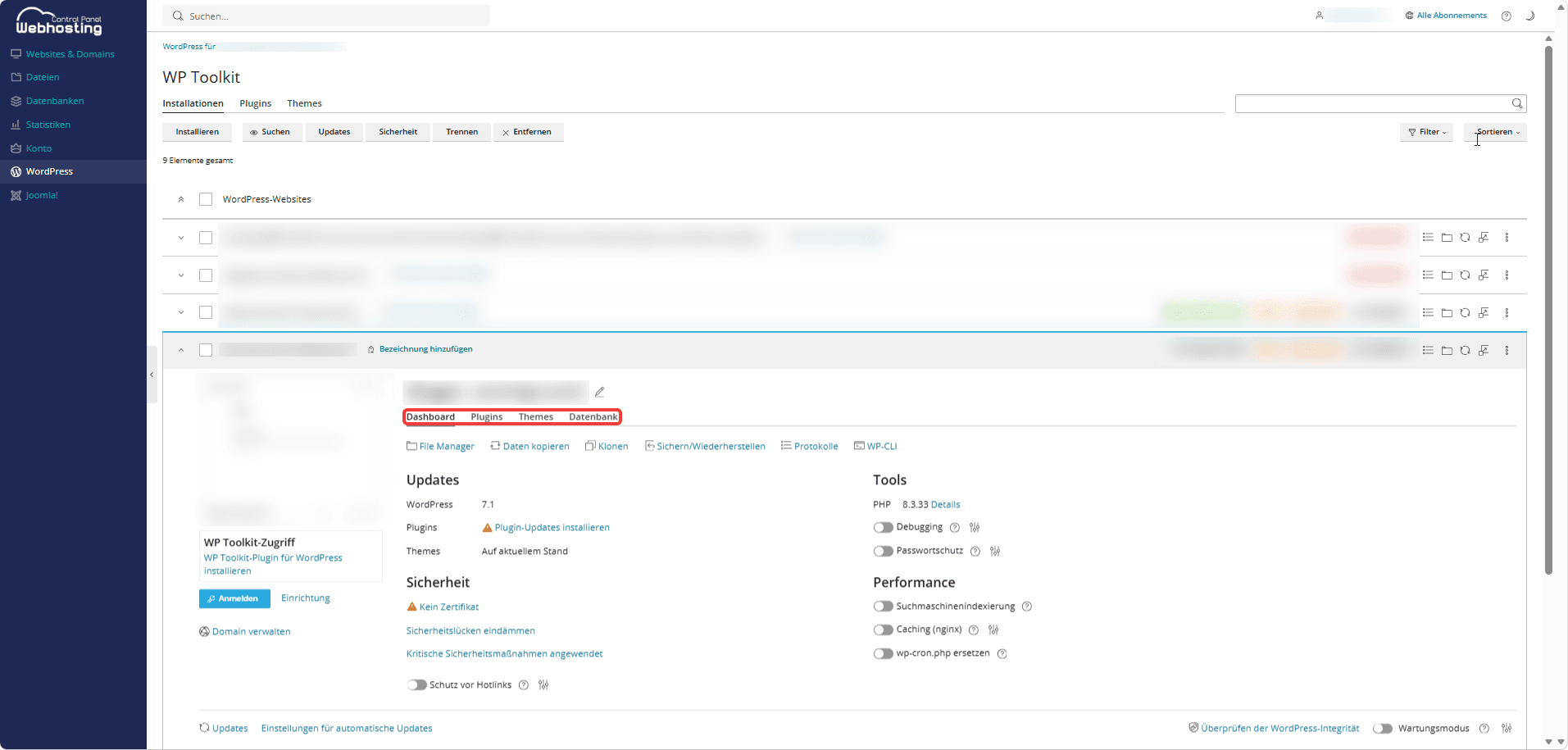
Für jede deiner WordPress-Website stehen dir die Registerkarten Dashboard, Plugins, Themes und Datenbank zur Verfügung.
Dashboard
Auf der Registerkarte Dashboard werden dir jeweils Informationen zu deiner WordPress-Website unter Updates, Tools, Sicherheit und Performance angezeigt. Zudem stehen dir die Optionen File Manager, Daten kopieren, Klonen, Sichern/Wiederherstellen, Protokolle und WP-CLI zur Verfügung.
File Manager
Hiermit kannst du auf den File Manager zugreifen, um deine Dateien zu verwalten.
Daten kopieren
Hiermit kannst du Daten von deiner WordPress-Website kopieren. Wähle hierfür den Zielspeicherort, die zu kopierenden Daten und Datenbanktabellen aus. Optional kannst du einen Wiederherstellungspunkt erstellen. Klicke anschließend unten links auf Starten.
Klonen
Hiermit kannst du deine WordPress-Website klonen. Erstelle hierfür als Zielspeicherort eine Subdomain oder verwende eine bereits vorhandene Domain. Vergib anschließend einen Datenbanknamen und klicke unten links auf Starten.
Sichern/Wiederherstellen
Hiermit kannst du ein Backup deiner WordPress-Website erstellen. Diese kannst du hier ebenfalls aktualisieren oder löschen.
Protokolle
Hiermit kannst du die Protokolle deiner WordPress-Website einsehen. Zudem kannst du per Schieberegler oben links Echtzeitaktualisierungen aktivieren oder manuell aktualisieren sowie oben rechts die Protokolle herunterladen und optional Protokollrotation aktivieren.
WP-CLI
Hiermit kannst du eine Befehlszeile für WordPress nutzen, um verschiedene Aktionen auszuführen. WP-CLI-Befehle, die hier ausgeführt werden, wirken sich direkt auf deine WordPress-Website aus und umgehen die Benutzeroberfläche von WP Toolkit.
Beachte, dass WP-CLI für erfahrene Entwickler gedacht ist. Sei vorsichtig, damit deine WordPress-Website keinen Schaden nimmt.
Plugins
Auf der Registerkarte Plugins kannst du Plugins installieren und entfernen.
Themes
Auf der Registerkarte Themes kannst du Themes installieren und entfernen.
Datenbank
Auf der Registerkarte Datenbank kannst du Informationen zur Datenbank deiner WordPress-Website einsehen.
WordPress-Integrität
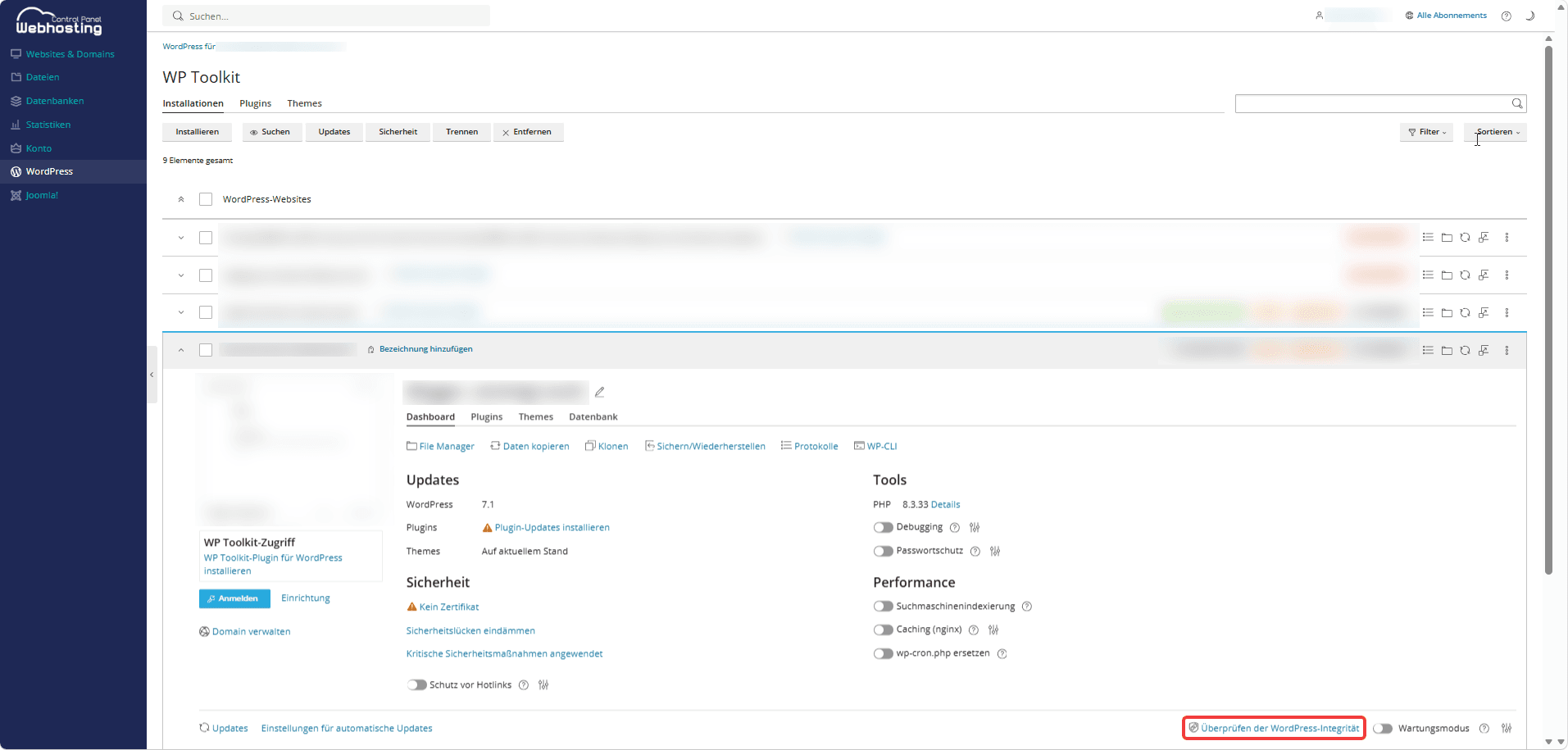
Wenn du vermutest, dass eine deiner WordPress-Website mit Malware infiziert ist, kannst du die Integrität der Core-Dateien von WordPress überprüfen, indem du unten rechts auf Überprüfen der WordPress-Integrität klickst. Klicke anschließend auf Prüfsummen verifizieren, um die Core-Dateien mit ihren Referenzprüfsummen aus https://de.wordpress.org/ zu vergleichen. Im Falle von Abweichungen kannst du die Core-Dateien von WordPress neu installieren, indem du auf WordPress-Core neu installieren klickst. Die Neuinstallation hat keinen Einfluss auf den Inhalt deiner WordPress-Website.
Debugging
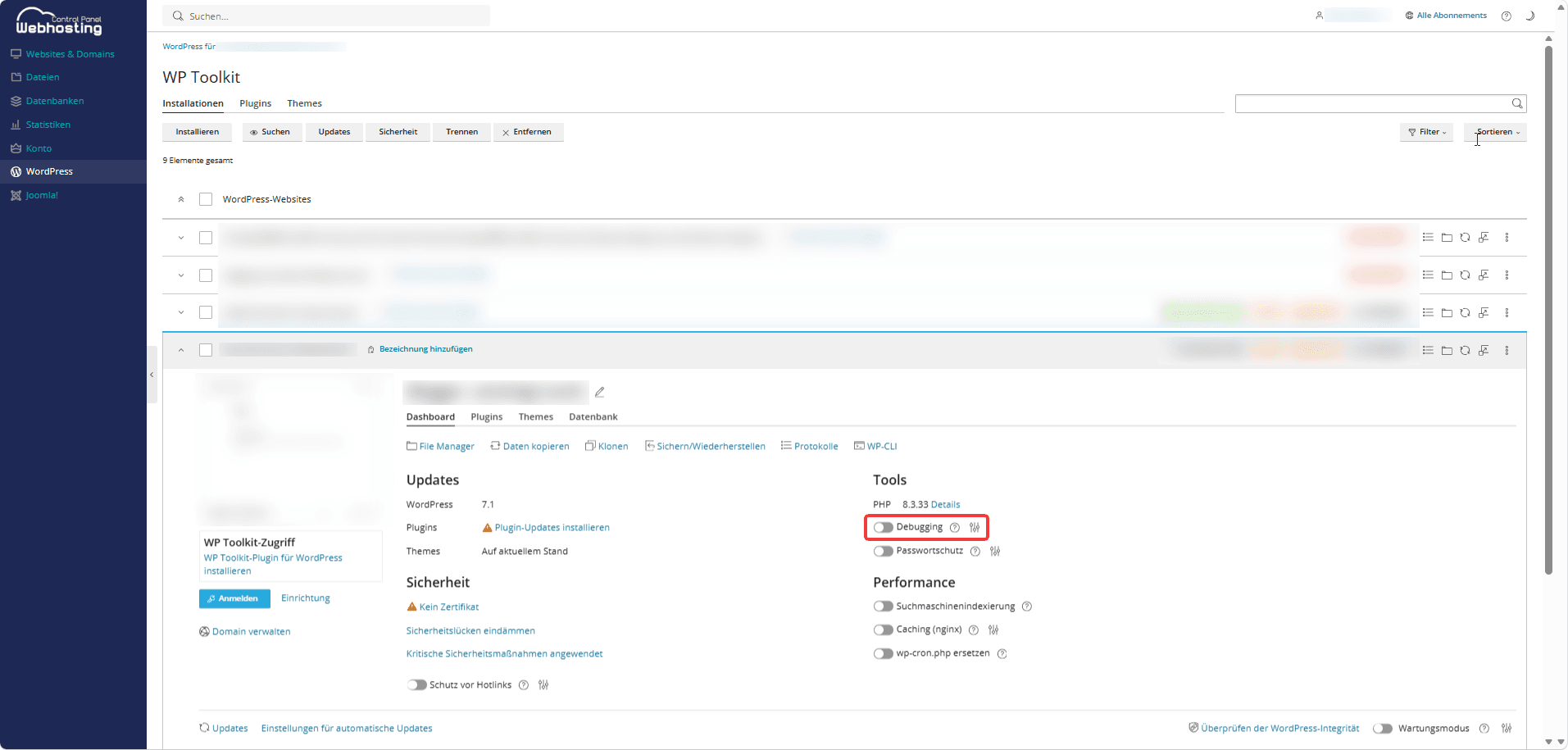
Aktiviere den Schieberegler links neben Debugging, um den Debugging-Modus einzuschalten. Debugging ist standardmäßig ausgeschaltet, kann jedoch für Entwickler- und Testinstallationen verwendet werden. Klicke rechts neben dem Fragezeichen-Symbol auf das Schieberegler-Symbol, um die Debug-Einstellungen zu öffnen. Nimm hier deine gewünschten Einstellungen vor und klicke unten links auf Save.
Quarantäne
Falls WordPress Toolkit eine verdächtige Installation entdeckt, erhältst du eine Benachrichtigung, dass die betroffene Installation in Quarantäne versetzt wird. Dies kann passieren, wenn die WordPress-Website nicht innerhalb des 60-sekündigen Timeouts reagiert (False Positive).
Die Tatsache, dass sich die WordPress-Website in Quarantäne befindet, bedeutet nicht, dass sie tatsächlich mit Malware infiziert ist. Sie bleibt online, allerdings werden automatische Updates gestoppt.
Um zu überprüfen, ob es sich um eine tatsächliche Malware-Infektion oder um einen False Positive handelt, führe für die betroffene WordPress-Website einen Malware-Scan über die entsprechende Schaltfläche durch.
Liegt keine Malware-Infektion vor, kannst du den Quarantäne-Zustand der WordPress-Website mithilfe der Refresh-Schaltfläche aufheben.

Liegt eine Malware-Infektion vor, gehe wie folgt vor:
- Erstelle ein vollständiges Backup von Dateien und Datenbank. Weiter Informationen hierzu findest du unter Manuelle Backups erstellen.
- Ändere Passwörter für FTP-, Plesk- und WordPress-Benutzer.
- Lösche unbekannte E-Mail- oder Benutzerkonten.
- Überprüfe wp-config.php und das Root-Verzeichnis auf verdächtige PHP-Dateien mit kryptischen Namen und manipuliertem Code.
- Lösche /wp-admin/, /wp-includes/ sowie Root-PHP-Dateien und ersetzte diese durch frische, offizielle WordPress-Dateien.
- Überprüfe die WordPress-Integrität.
- Halte WordPress, Plugins und Themes aktuell. Ziehe bei Unsicherheit einen Sicherheitsexperten hinzu und hebe dann erst den Quarantäne-Zustand der WordPress-Website mithilfe der Refresh-Schaltfläche auf.
Plugins
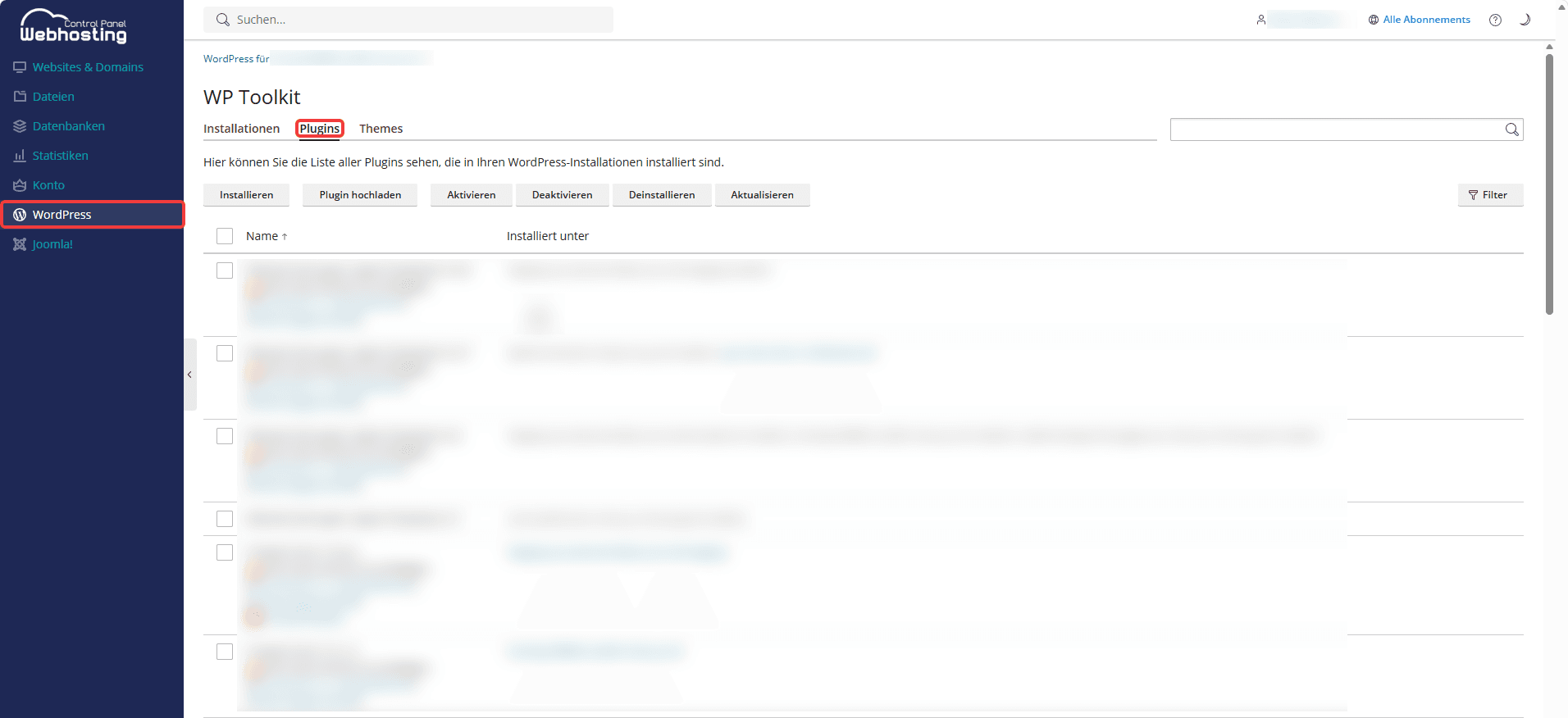
Auf der Registerkarte Plugins werden dir deine Plugins, die in deinen WordPress-Installationen installiert sind sowie folgende Schaltflächen angezeigt:
Installieren
Hiermit kannst du neue Plugins für die ausgewählten WordPress-Websites installieren. Beachte, dass jeder Plugin nur einmal installiert wird.
- Gib den Namen des Plugins (mindestens 3 Zeichen) in das Suchfeld ein.
- Setze den Haken neben den gewünschten Plugins und klicke anschließend unten links auf Websites auswählen.
- Setze den Haken neben den gewünschten WordPress-Websites, für die du Plugins installieren möchtest. Optional kannst du den Haken neben Nach Installation aktivieren setzen.
- Klicke unten links auf Installieren.
Plugin hochladen
Hiermit kannst du Plugins hochladen.
- Wähle den gewünschten Plugin aus. Beachte, dass es sich um eine Datei im ZIP-Format handeln muss.
- Setze den Haken neben den gewünschten WordPress-Websites. Optional kannst du den Haken neben Nach Installation aktivieren setzen.
- Klicke unten links auf Save.
Aktivieren
Hiermit kannst du Plugins aktivieren, setze hierfür zunächst den Haken neben den gewünschten Plugins.
Deaktivieren
Hiermit kannst du Plugins deaktivieren, setze hierfür zunächst den Haken neben den gewünschten Plugins.
Deinstallieren
Hiermit kannst du Plugins deinstallieren, setze hierfür zunächst den Haken neben den gewünschten Plugins.
Aktualisieren
Hiermit kannst du Plugins aktualisieren, setze hierfür zunächst den Haken neben den gewünschten Plugins.
Zudem kannst du rechts mit der entsprechenden Schaltfläche deine Plugins filtern.
Themes
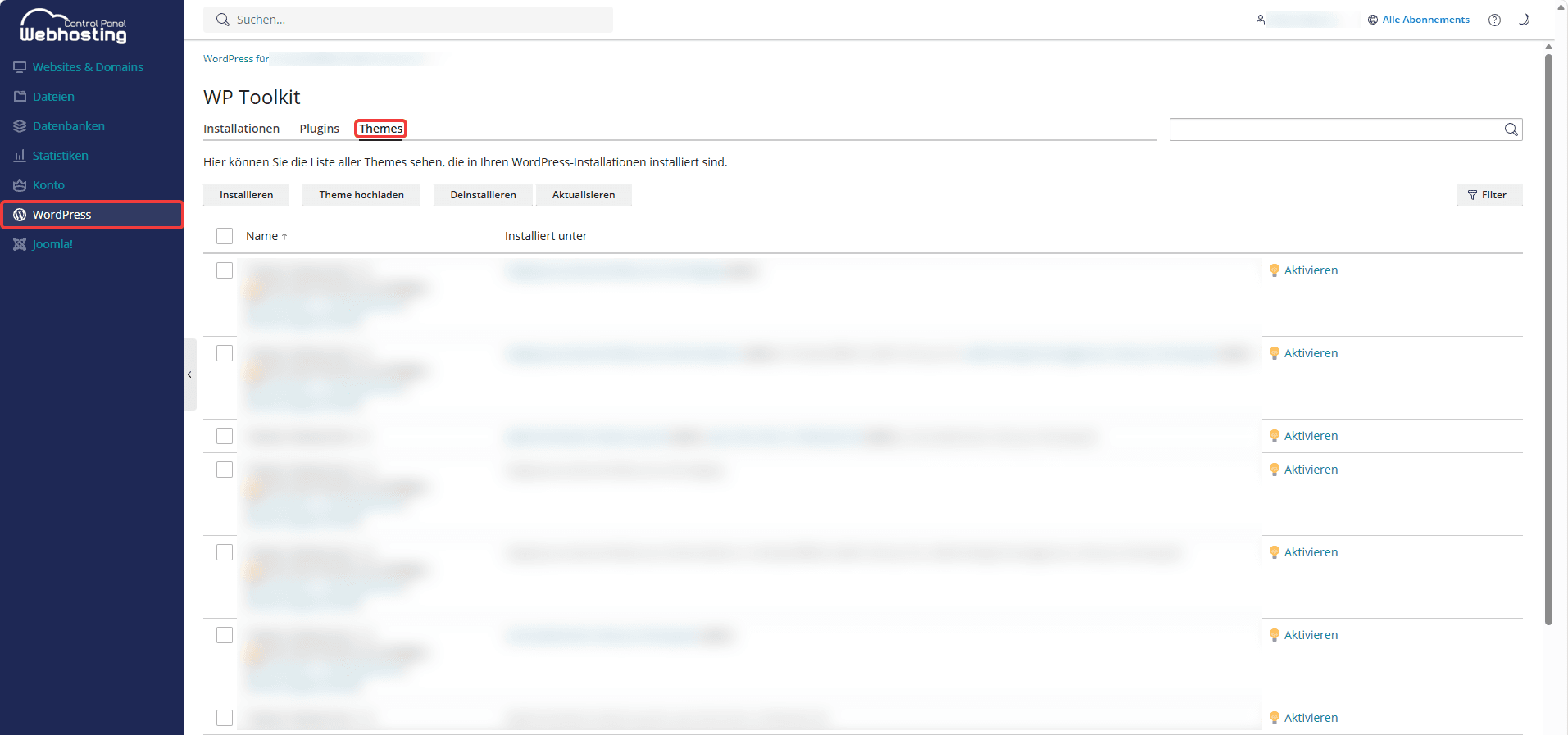
Auf der Registerkarte Themes werden dir deine Themes, die in deinen WordPress-Installationen installiert sind sowie folgende Schaltflächen angezeigt:
Installieren
Hiermit kannst du neue Themes für die ausgewählten WordPress-Websites installieren. Beachte, dass jedes Theme nur einmal installiert wird.
- Gib den Namen des Themes (mindestens 3 Zeichen) in das Suchfeld ein.
- Setze den Haken neben den gewünschten Themes und klicke anschließend unten links auf Websites auswählen.
- Setze den Haken neben den gewünschten WordPress-Websites, für die du Themes installieren möchtest.
- Klicke unten links auf Installieren.
Theme hochladen
Hiermit kannst du Themes hochladen.
- Wähle das gewünschte Theme aus. Beachte, dass es sich um eine Datei im ZIP-Format handeln muss.
- Setze den Haken neben den gewünschten WordPress-Websites. Optional kannst du den Haken neben Nach Installation aktivieren setzen.
- Klicke unten links auf Save.
Deinstallieren
Hiermit kannst du Themes deinstallieren, setze hierfür zunächst den Haken neben den gewünschten Themes.
Aktualisieren
Hiermit kannst du Themes aktualisieren, setze hierfür zunächst den Haken neben den gewünschten Themes.
Zudem kannst du rechts mit der entsprechenden Schaltfläche deine Themes filtern sowie einzelne Themes jeweils über die entsprechende Schaltfläche aktivieren.
Pakete
Beachte, dass die Registerkarte Pakete jeweils nur bei managed-private-Server- und Reseller-Webhosting-Produkten (jeweils in Plesk) verfügbar ist.
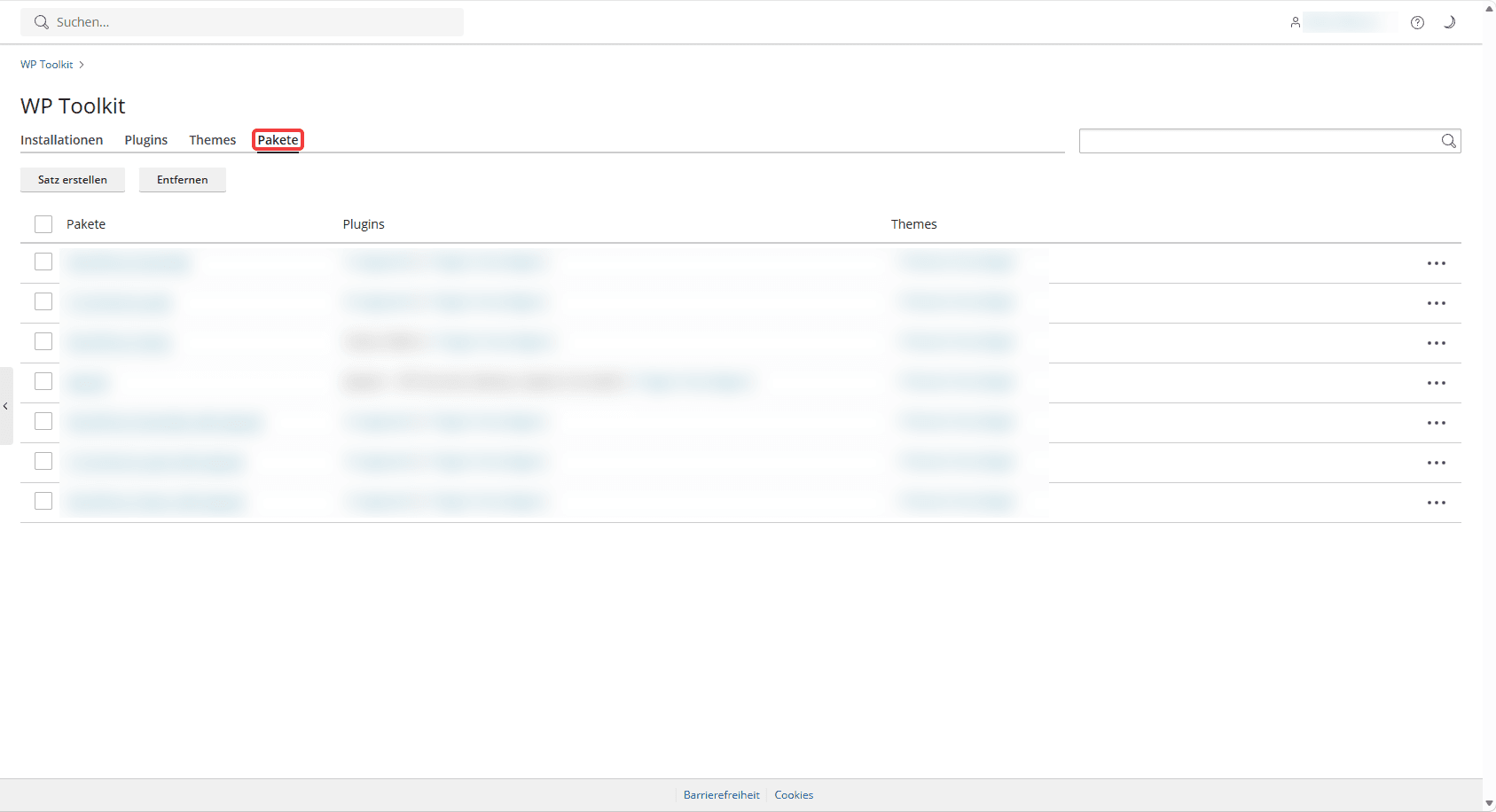
Auf der Registerkarte Pakete werden deine erstellten Pakete aufgelistet. Ein Paket ist ein Template, in dem mehrere Plugins und Themes enthalten sind. Bei der Konfiguration deines Hosting-Pakets kannst du auswählen, welches Paket zusammen mit WordPress beim Erstellen des Abonnements installiert werden soll.
Satz erstellen
Hiermit kannst du einen Satz erstellen, indem du einen Namen in das dafür vorgesehene Feld einträgst und unten links auf Erstellen klickst. Anschließend kannst du mithilfe der jeweiligen Schaltflächen Plugins und Themes hinzufügen.
Entfernen
Hiermit kannst du Pakete entfernen, setze hierfür zunächst den Haken neben dem gewünschten Paket.
Über das Drei-Punkte-Symbol rechts neben dem jeweiligen Paket kannst du einen Satz installieren und entfernen sowie alle Plugins entfernen.