
Joomla! Toolkit
Erfahre, was Joomla! Toolkit ist und wie du es verwaltest.
1. Was ist Joomla! Toolkit?
Joomla! Toolkit ist das Gegenstück zum WordPress Toolkit. Es ist ebenfalls eine im Webhosting Control Panel (WCP) integrierte Erweiterung, die speziell für die Verwaltung von Joomla!-Websites entwickelt wurde.
Hauptfunktionen
Funktion
Beschreibung
Installation
Du kannst eine neue Joomla!-Website erstellen, indem du eine Domain auswählst und einen Websitenamen angibst. Optional kannst du zusätzliche Sprachen und deine Website auf einem Remote-Datenbankserver installieren.
Zentrale Übersicht
Alle Joomla!-Installationen werden gemeinsam aufgelistet, mit Schaltflächen für Installieren, Suchen und Updates.
Updates
Joomla!-Kern und Erweiterungen lassen sich zentral aktualisieren. Allerdings ist erfahrungsgemäß vorher ein Backup empfehlenswert, da ein Update Joomla! in manchen Fällen unbrauchbar machen kann.
Sicherheit
Das Toolkit prüft den Status der Website hinsichtlich Aktualität und SSL-Zertifikat und führt automatisch eine Systemdiagnose durch, die aktuelle Fehler oder Probleme anzeigt. Es dient zudem dazu, Instanzen, Erweiterungen und Templates gesammelt zu verwalten und abzusichern.
Backup
Backups lassen sich schnell erstellen und herunterladen, um sie zusätzlich lokal zu sichern.
2. Joomla! Toolkit installieren
- Melde dich im Customer Control Panel (CCP) an.
- Gehe links in den Menüpunkt Produkte.
- Wähle dein gewünschtes Webhosting-Produkt aus.
- Klicke links neben dem gewünschten Produkt auf das Lupen-Symbol.
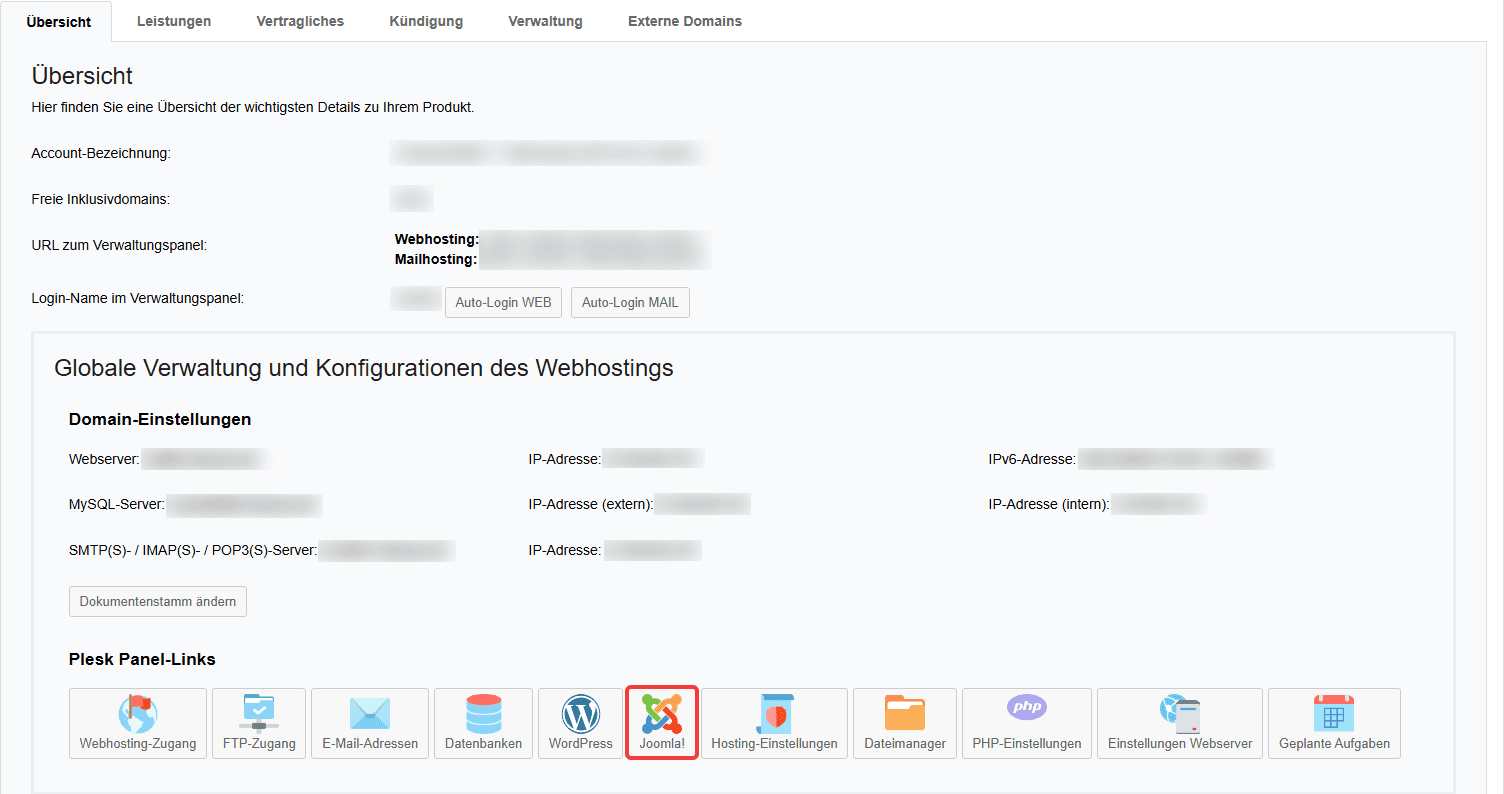
- Klicke in der Registerkarte Übersicht unten auf die Joomla!-Schaltfläche.
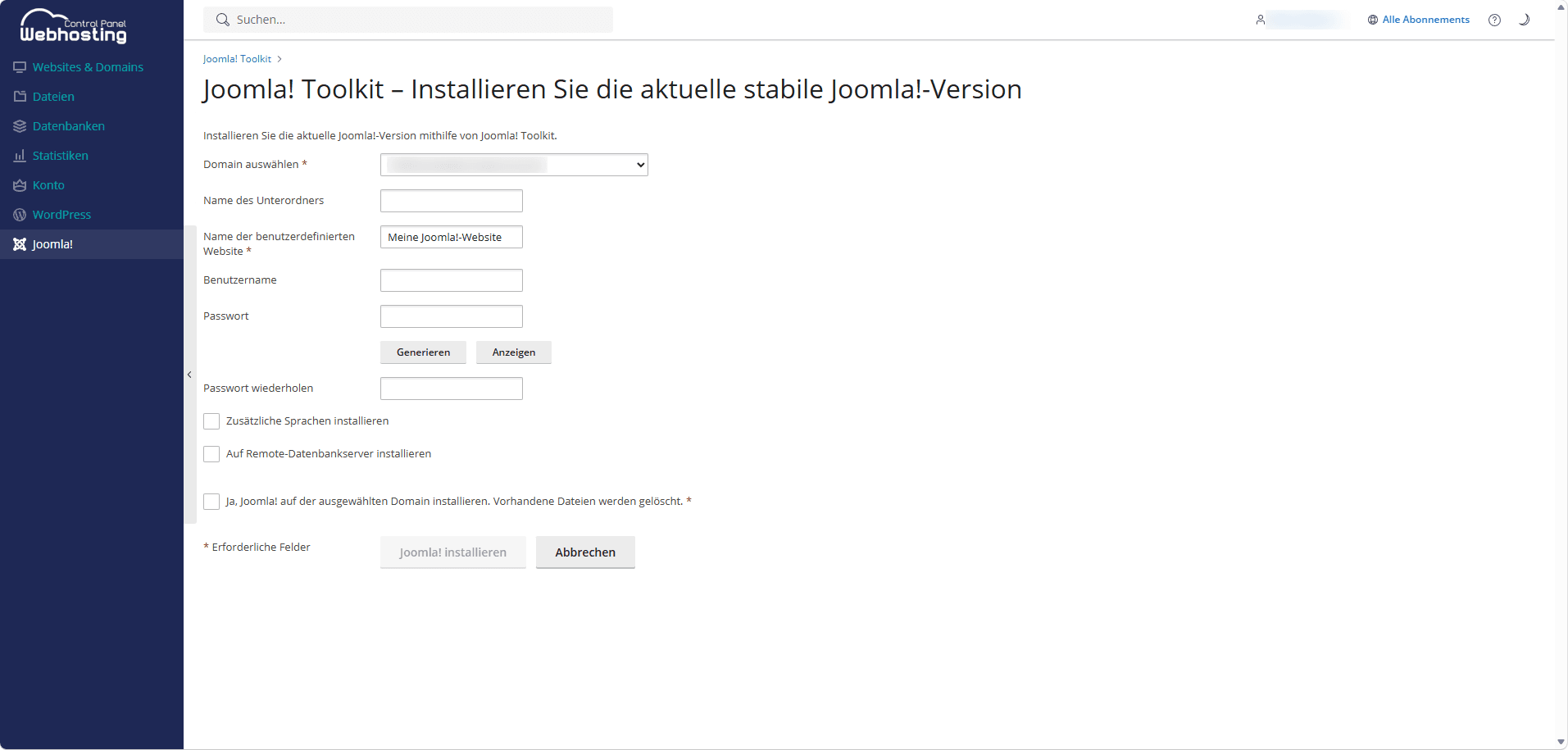
Anschließend kannst du die aktuelle Joomla!-Version im WCP installieren. Gehe hierfür wie folgt vor:
- Wähle deine gewünschte Domain aus.
- Trage den Namen der benutzerdefinierten Website ein.
- Setze den Haken neben Ja, Joomla! auf der ausgewählten Domain installieren. Vorhandene Dateien werden gelöscht.
- Klicke unten auf Joomla! installieren.
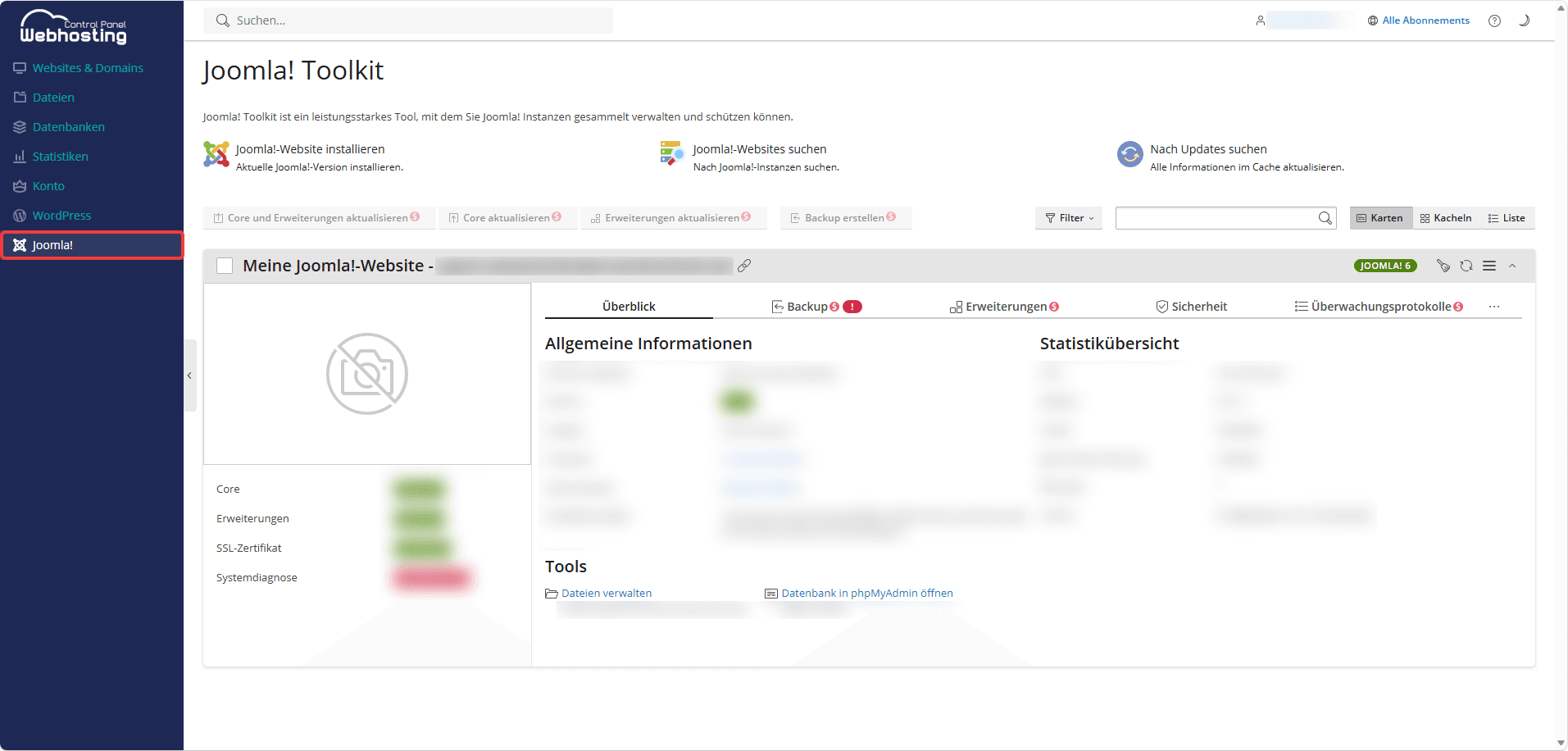
Du kannst deine installierten Joomla!-Websites einsehen, indem du links auf den Menüpunkt Joomla! klickst.
3. Übersichtsseite verwalten
Joomla!-Website installieren
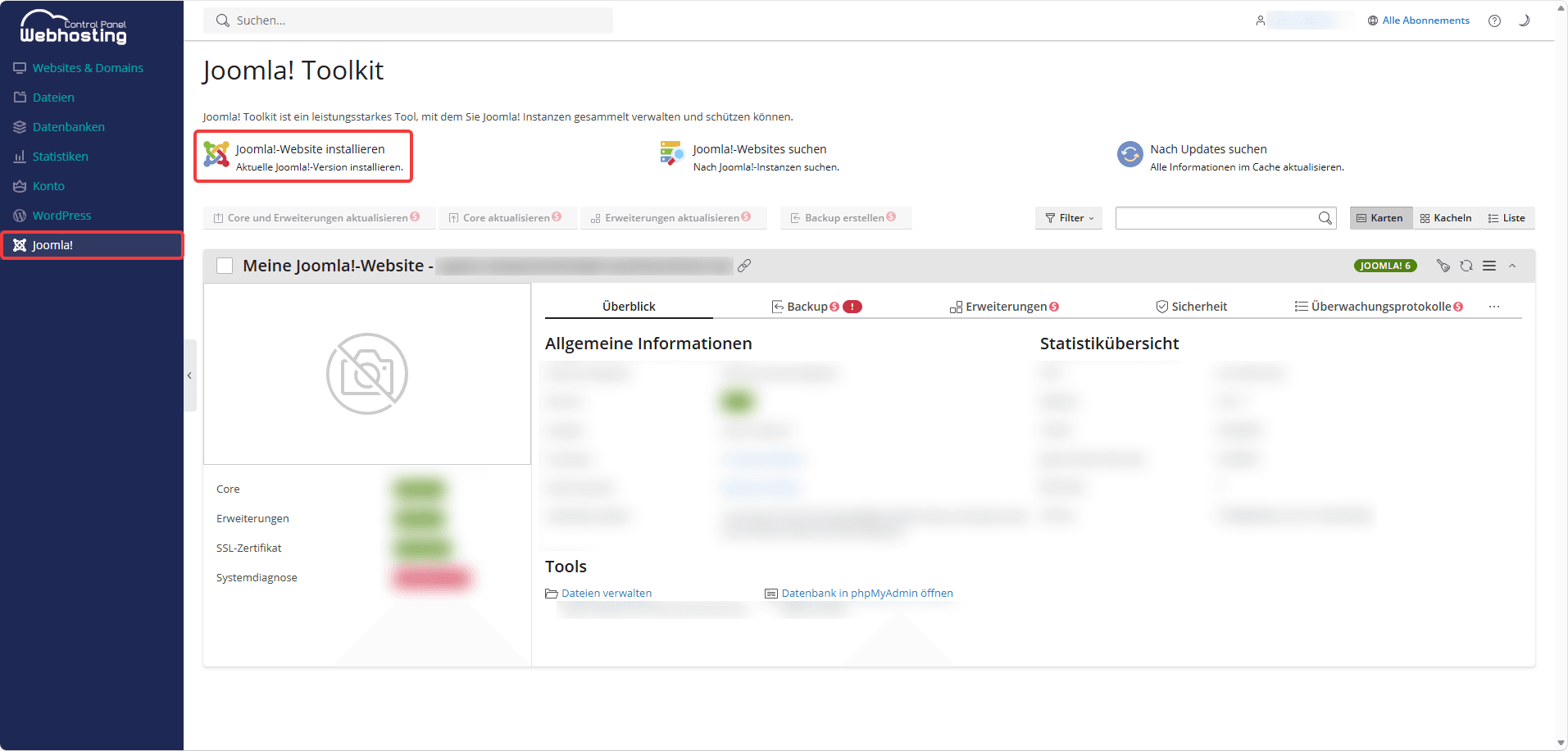
Über die Schaltfläche Joomla!-Website installieren kannst du wie oben beschrieben die aktuelle Joomla!-Version installieren.
Joomla!-Website trennen und löschen
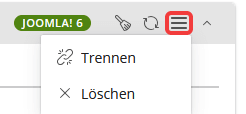
Du kannst deine aktiven Websites trennen und löschen, indem du rechts auf das Hamburger-Symbol und die entsprechenden Schaltflächen klickst.
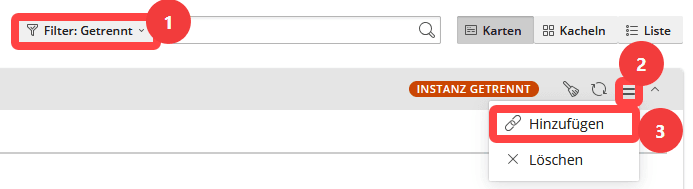
Du kannst deine getrennten Websites wieder hinzufügen, indem du wie folgt vorgehst:
- Wähle den Filter Getrennt aus.
- Klicke auf das Hamburger-Symbol.
- Klicke auf Hinzufügen. Außerdem kannst du deine getrennten Websites löschen.
Joomla!-Website suchen
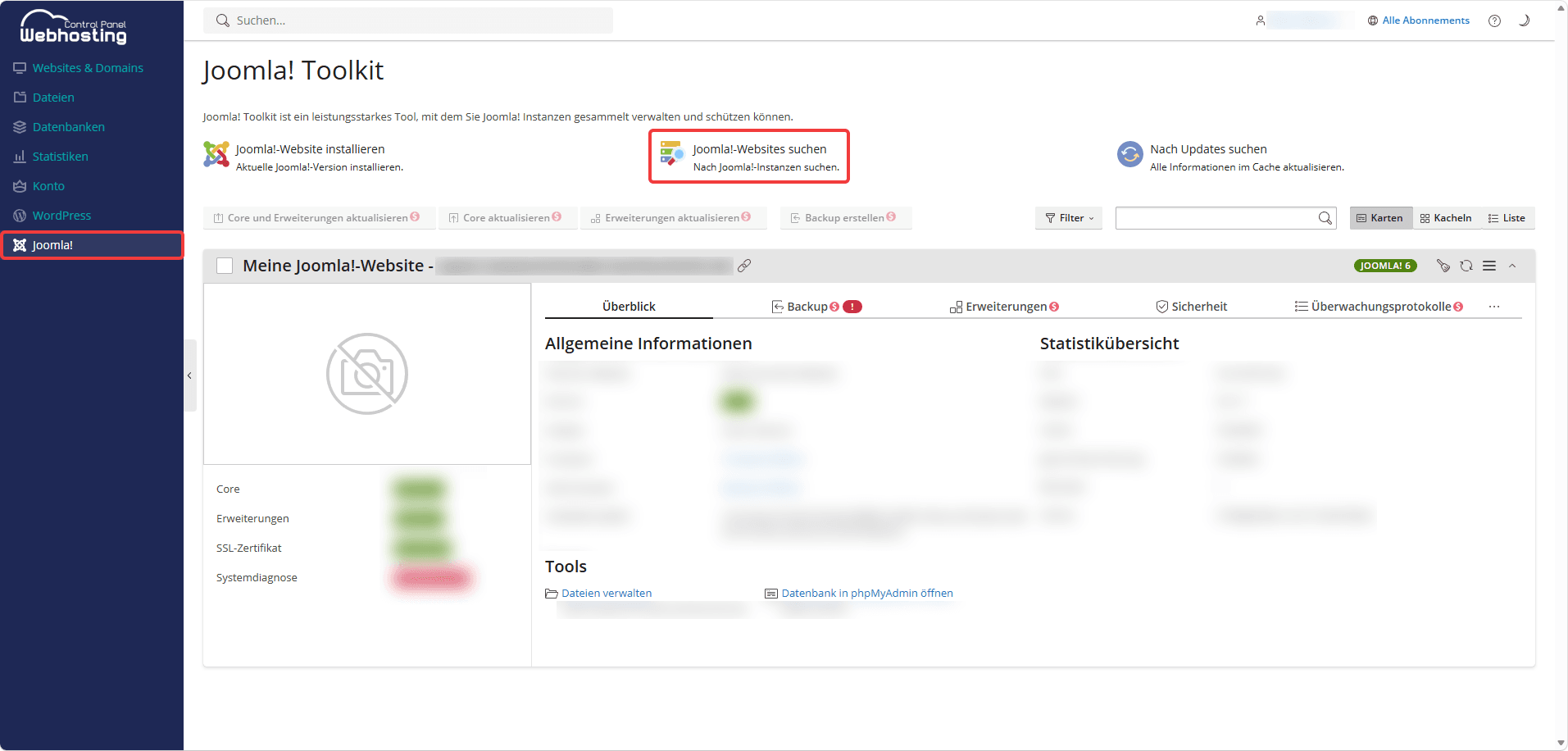
Über die Schaltfläche Joomla!-Website suchen kannst du nach Joomla!-Instanzen suchen. Nach der Suche wird dir unten rechts die Meldung angezeigt, dass die Liste der Instanzen aktualisiert wurde. Um die aktualisierten Daten einzusehen, lade die Seite neu.
Nach Updates suchen
Über die Schaltfläche Nach Updates suchen kannst du alle Informationen im Cache aktualisieren. Nach der Suche wird unten rechts die Meldung angezeigt, dass der Cache aktualisiert wurde. Um die aktualisierten Daten einzusehen, lade die Seite neu.
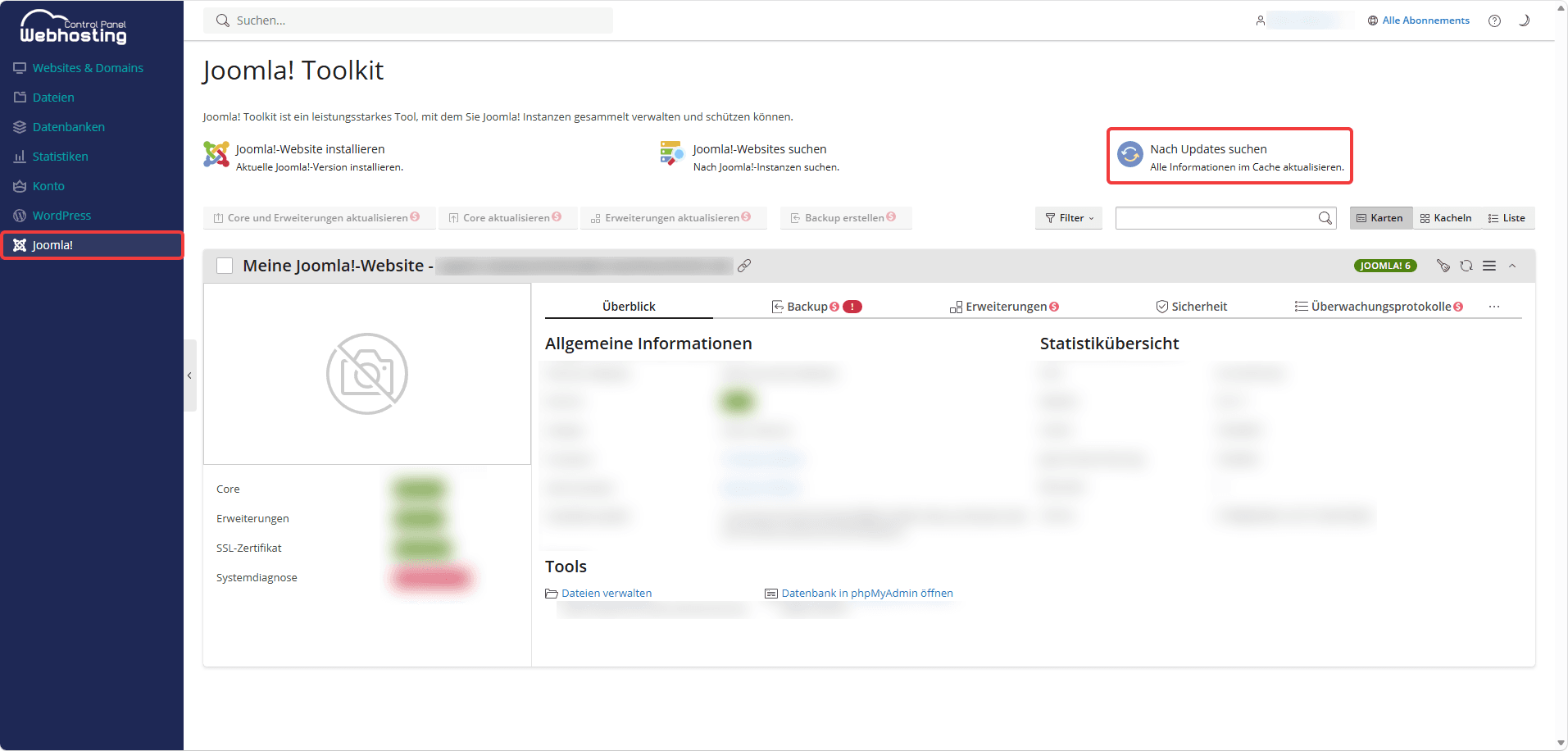
Neben den 3 Schaltflächen Joomla!-Website installieren, Joomla!-Website suchen und Nach Updates suchen kannst du deine Joomla!-Websites entsprechend filtern, anzeigen lassen sowie das Suchfeld verwenden. Je nach vorhandenen Elementen in den entsprechenden Registerkarten sind die Schaltflächen bezüglich Core, Einstellungen, Erweiterungen und Backup anklickbar.
Auf der Übersichtsseite deiner Joomla!-Website werden dir neben den Status Core, Erweiterungen, SSL-Zertifikat und Systemdiagnose folgende Registerkarten angezeigt:
Überblick
Auf der Registerkarte Überblick findest du allgemeine Informationen über deine Joomla!-Website, eine Statistikübersicht sowie folgende Tools:
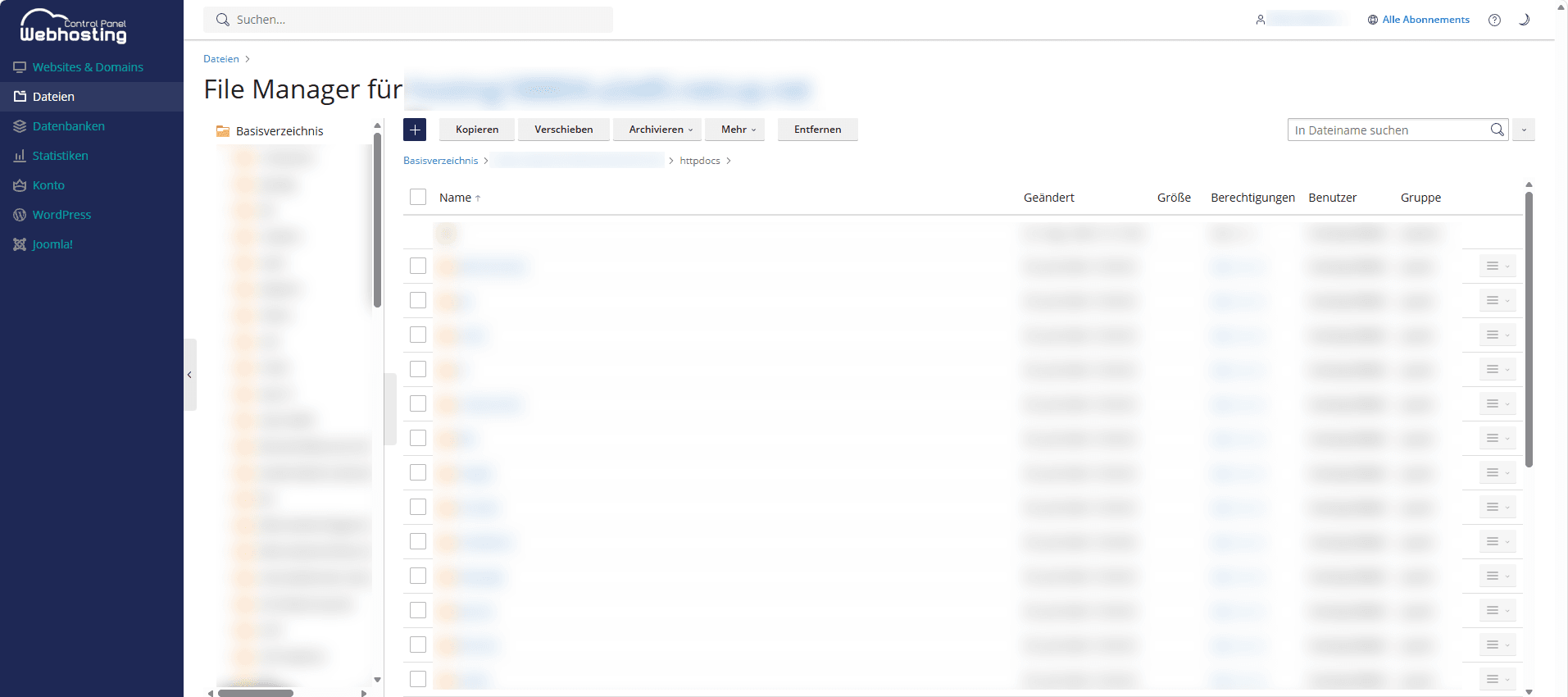
Dateien verwalten
Über den Link Daten verwalten unter Tools öffnest du den File Manager für deine Website.
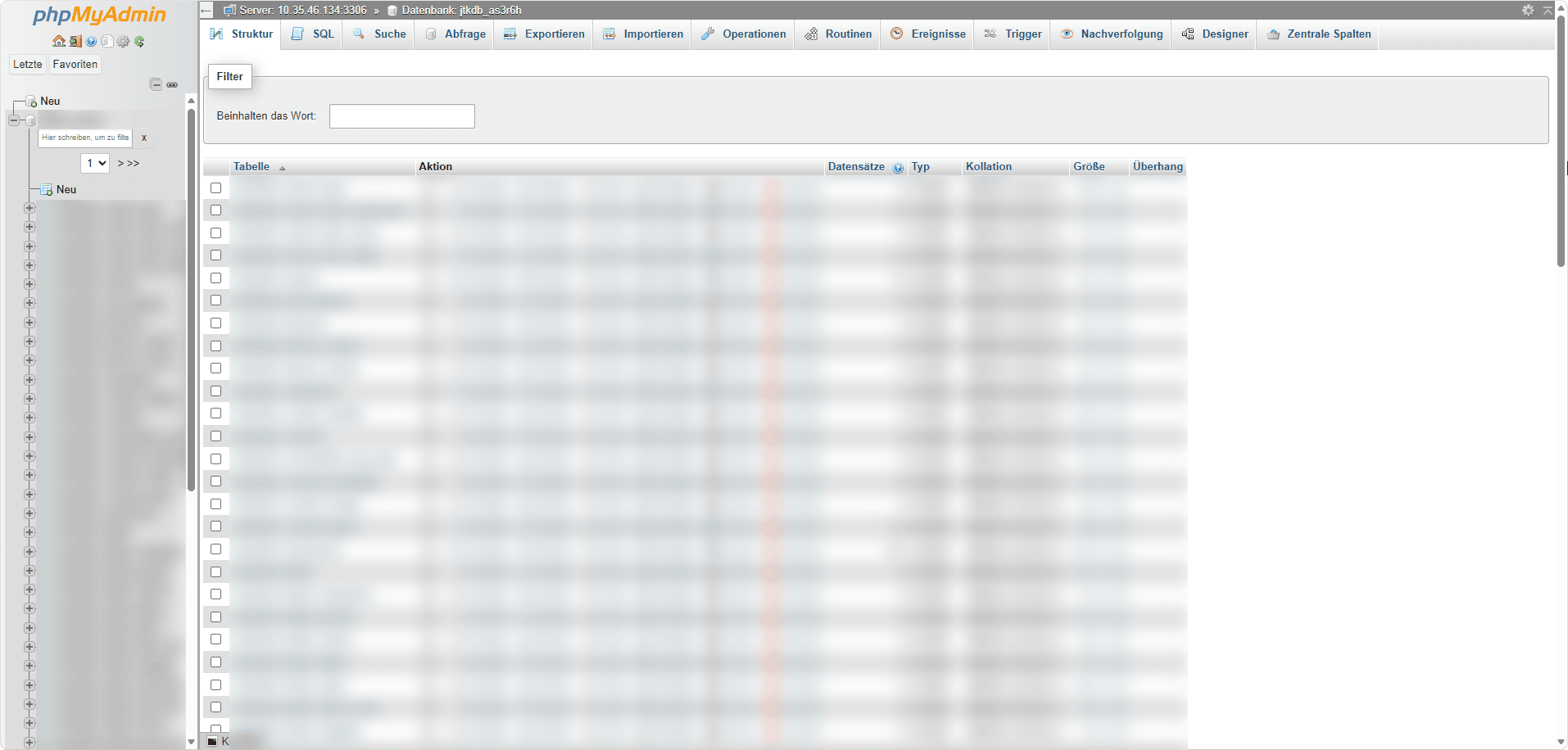
Datenbank in phpMyAdmin öffnen
Über den Link Datenbank in phpMyAdmin öffnen öffnest du die Datenbank deiner Website in phpMyAdmin.
Backups
Auf der Registerkarte Backups werden dir Elemente angezeigt, für die du Backups erstellen kannst.
Erweiterungen
Auf der Registerkarte Erweiterungen werden dir Elemente angezeigt, die du aktivieren, deaktivieren, aktualisieren, installieren und deinstallieren kannst.
Sicherheit
Auf der Registerkarte Sicherheit werden dir Sicherheitsregeln angezeigt.
Überwachungsprotokolle
Auf der Registerkarte Überwachungsprotokolle werden dir Aktionen wie zum Beispiel "Security scan" angezeigt sowie durch wen und wann sie ausgeführt wurden.
Einstellungen
Auf der Registerkarte Einstellungen wird dir das Administratorkonto der Instanz angezeigt. Außerdem kannst du hier Einstellungen bezüglich geplanten Backups und automatischen Updates vornehmen.
Alternativ gelangst du zu den Einstellungen, indem du auf das Drei-Punkte-Symbol rechts neben der Registerkarte Überwachungsprotokolle klickst.