Customer Control Panel verwalten
Erfahre, wie das Customer Control Panel (CCP) funktioniert und was du tun kannst, falls du dein Passwort oder deine E-Mail-Adresse vergessen hast.
1. Im Customer Control Panel (CCP) anmelden
- Verwende für die erste Anmeldung im Customer Control Panel (CCP) die Anmeldedaten, die du per E-Mail erhalten hast.
- Ändere nach dem ersten Anmelden das Passwort in eines, welches nur du kennst. Klicke dazu links im Menü auf Stammdaten und ändere dein Passwort im Feld Passwort ändern.
- Halte dich an bewährte Praktiken und wähle eine Passphrase, die lang, eindeutig und nur für das CCP verwendet wird. Sie sollte sowohl Groß- als auch Kleinbuchstaben, Zahlen sowie Symbole enthalten.
2. Passwort vergessen
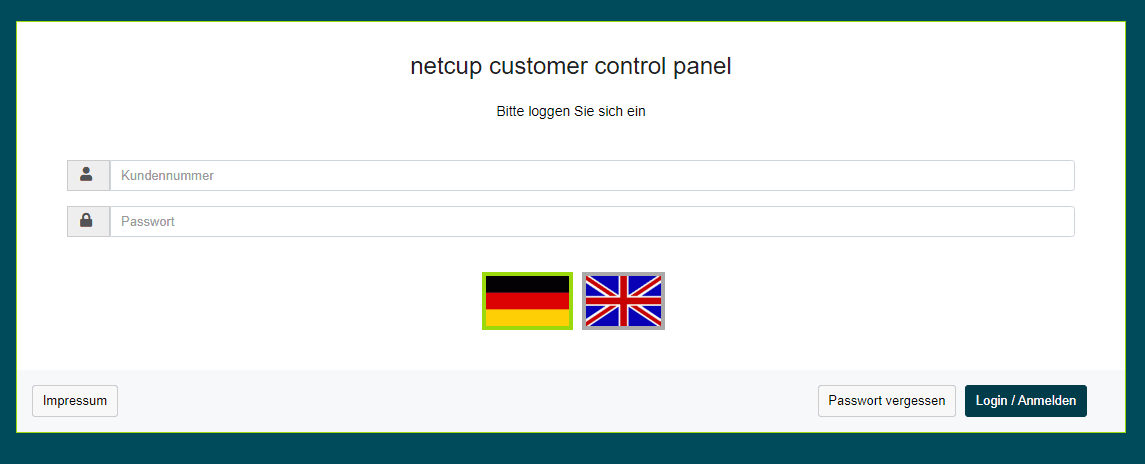
- Klicke am unteren rechten Rand des Anmeldefensters auf Passwort vergessen.
- Der Wiederherstellungs-Assistent wird aufgerufen, welcher dich nach deiner Kundennummer oder deiner E-Mail-Adresse fragt. Gib die Daten ein und klicke auf E-Mail anfordern.
- Wenn deine Angaben mit den bei uns gespeicherten Daten übereinstimmen, erhältst du eine E-Mail, in der alle weiteren Schritte erklärt werden.
3. E-Mail-Adresse vergessen
Wenn du auf deine E-Mail-Adresse keinen Zugriff mehr hast, kontaktiere bitte den Customer Support.
4. In weiteren Panels anmelden
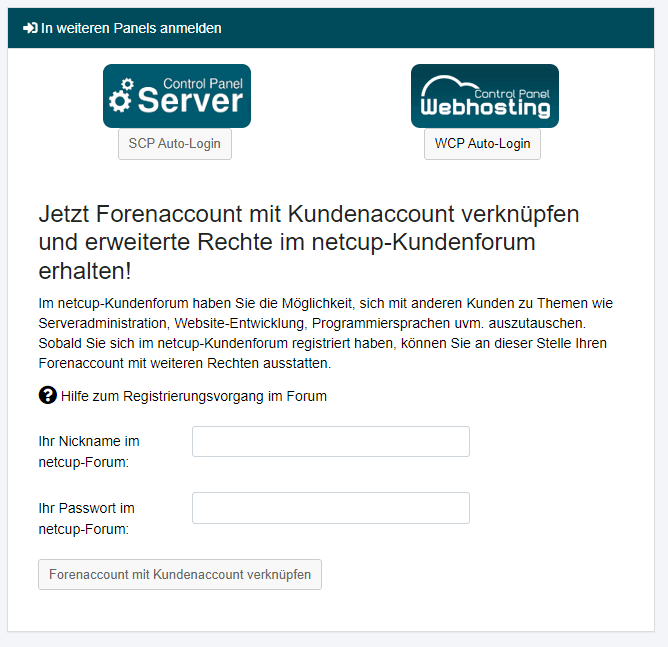
Im Menüpunkt Übersicht im Bereich In weiteren Panels anmelden kannst du dich im Server Control Panel (SCP) und im Webhosting Control Panel (WCP) anmelden.
- Klicke auf die entsprechende Schaltfläche SCP Auto-Login bzw. WCP Auto-Login.
- SCP Auto-Login leitet dich in einem neuen Browser-Tab zum SCP weiter.
- WCP Auto-Login bringt dich im CCP zu Produkte, wo du deine Webhosting-Instanzen und verbundenen Domains verwalten sowie auf das Plesk-Interface zugreifen kannst.
Wie du dich im Forum anmelden kannst, erfährst du unter: Forum-Account erstellen und verlinken
5. Offene Rechnungen einsehen
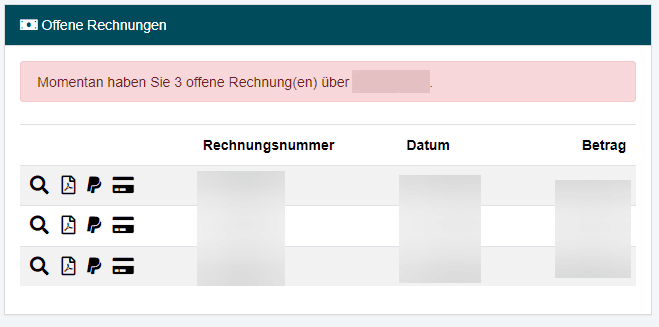
Im Menüpunkt Übersicht im Bereich Offene Rechnungen kannst du relevante Informationen über deine aktuellen Rechnungen einsehen.
- Klicke auf das Lupen-Symbol links neben einer Rechnung, um die Rechnung in deinem Browser zu öffnen.
- Klicke auf das PDF-Symbol, um die Rechnung als PDF-Datei zu exportieren.
- Klicke auf das PayPal-Symbol, um die Rechnung direkt über PayPal zu bezahlen.
Hier werden auch offene Gutschriften angezeigt, die aus Rückerstattungen oder Auszahlungen im Rahmen unseres Partnerprogramms bestehen können. Klicke auf das Geldschein-Symbol, um eine Gutschrift auszahlen zu lassen.