
Webmail verwenden
Erfahre, wie du auf die Webmail-Oberfläche deines Webhostings zugreifst.
Du findest die Webmail-Oberfläche unter zwei URLS, beide sind von netcup:
- https://webmail01.netcup.net (mit netcup-Logo)
- https://webmail01.webhosting.systems (whitelabeled, ohne Logo)
1. Webmail öffnen
Erste Schritte
- Melde dich im Customer Control Panel (CCP) an.
- Gehe in den Menüpunkt Produkte.
- Klicke auf das Lupen-Symbol vor dem gewünschten Webhosting.
- Klicke auf Auto-Login MAIL.
- Du befindest dich jetzt im Webhosting Control Panel (WCP) für E-Mail. Wie du E-Mail-Adressen einrichtest, erfährst du unter: E-Mail einrichten und verwalten
Passwort ändern (optional)
Beim Erstellen deiner E-Mail-Adresse hast du ein Passwort ausgewählt. Gehe wie folgt vor, um dieses zu ändern:
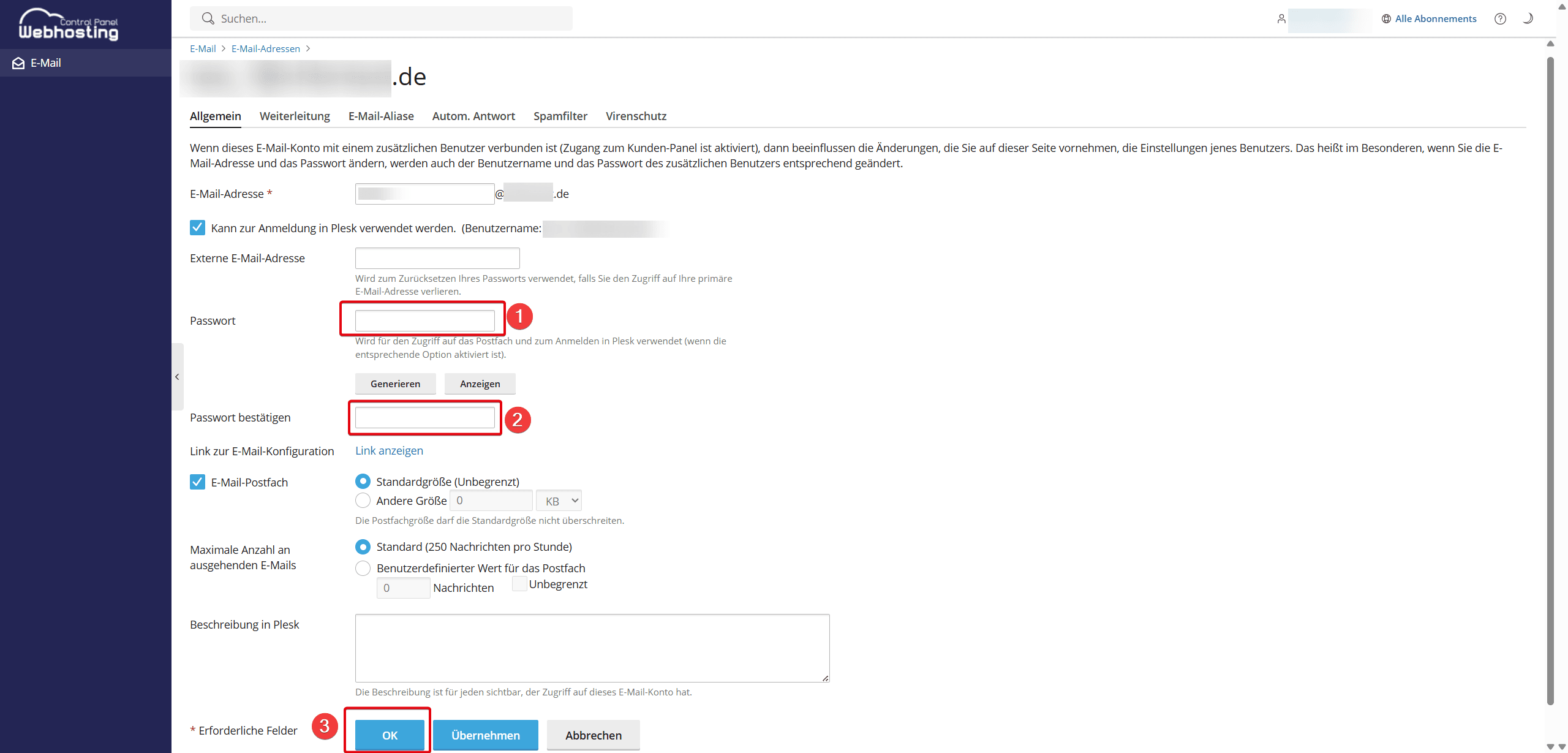
- Klicke auf die gewünschte E-Mail-Adresse.
- Gib unter Passwort ein neues Passwort ein oder klicke auf Generieren, um ein Passwort erstellen zu lassen.
- Gib das Passwort erneut unter Passwort bestätigen ein.
- Klicke auf OK.
- Beachte, dass du das Passwort anschließend bei externen Mail-Clients anpassen musst.
Webmail öffnen
- Du findest die Webmail-Oberfläche unter zwei URLS, beide sind von netcup:
- https://webmail01.netcup.net (mit netcup-Logo)
- https://webmail01.webhosting.systems (whitelabeled, ohne Logo)
- Bei Reseller-Webhosting erreichst du die Oberfläche über: webmail.domainname.tld
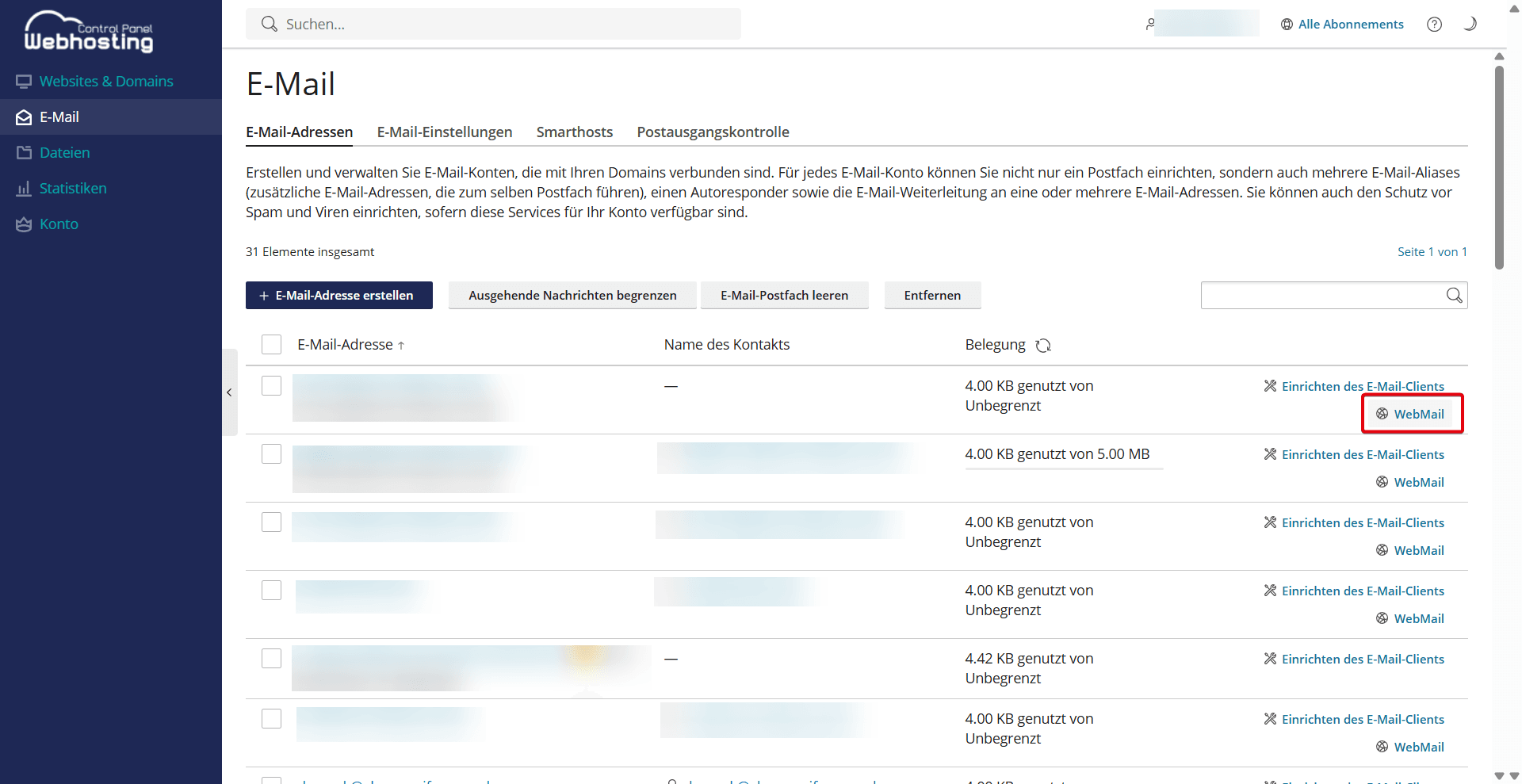
- Alternativ kannst du auch im Webhosting Control Panel (WCP) neben der E-Mail-Adresse auf WebMail klicken.
- Melde dich mit der E-Mail-Adresse und deinem Passwort an.
2. Filter einrichten
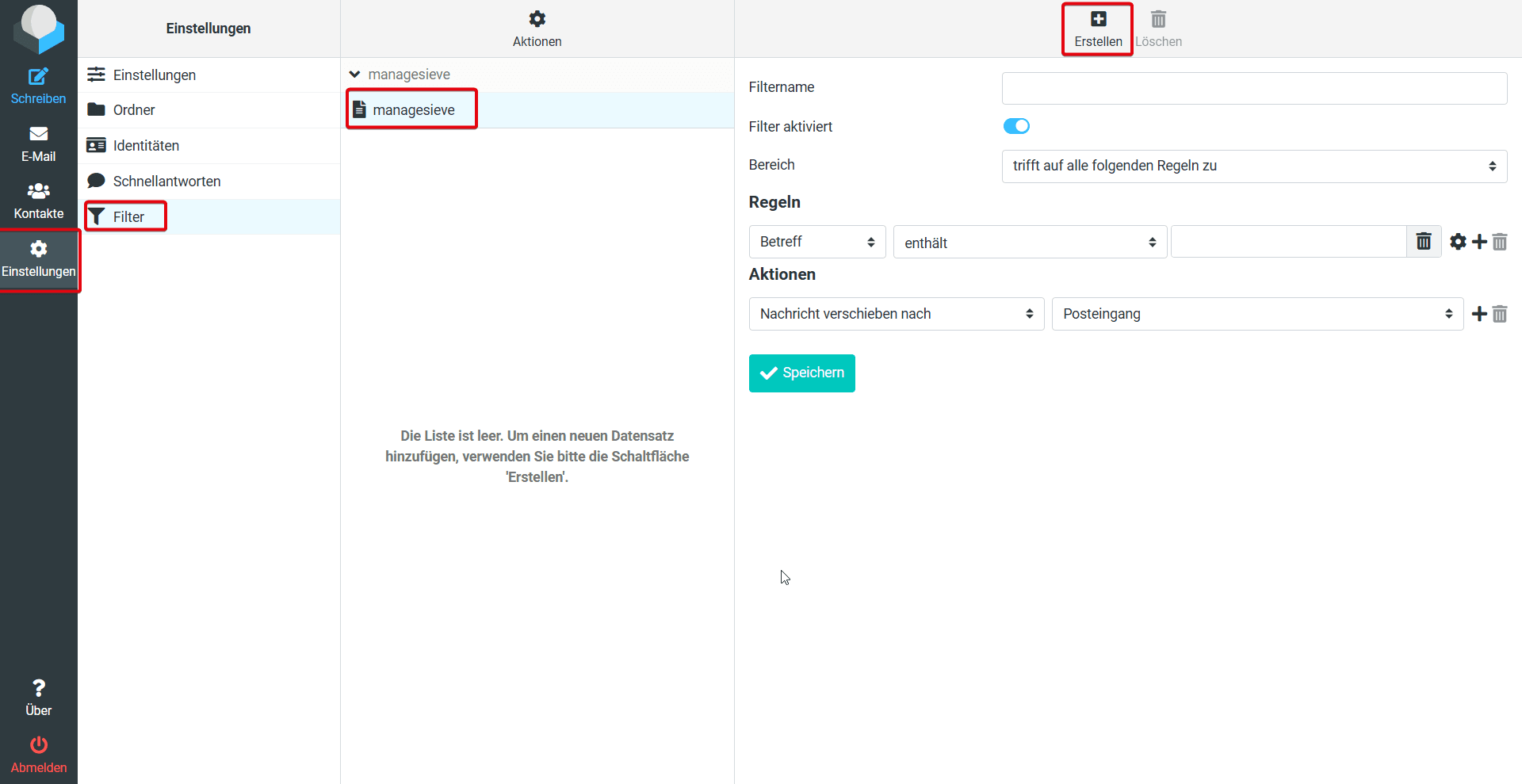
- Gehe zu Einstellungen > Filter > managesieve.
- Klicke auf Erstellen.
- Benenne den Filter und tätige deine gewünschten Filter-Einstellungen. Wie du eine Weiterleitung einrichtest, erfährst du unter: E-Mail-Weiterleitung einrichten
- Die hier eingestellten Regeln werden auf dem Server gespeichert und sind somit Client-unabhängig.
3. E-Mail herunterladen
Wenn du eine E-Mail als Anhang mitschicken willst, beispielsweise für den Customer Support, gehe wie folgt vor:
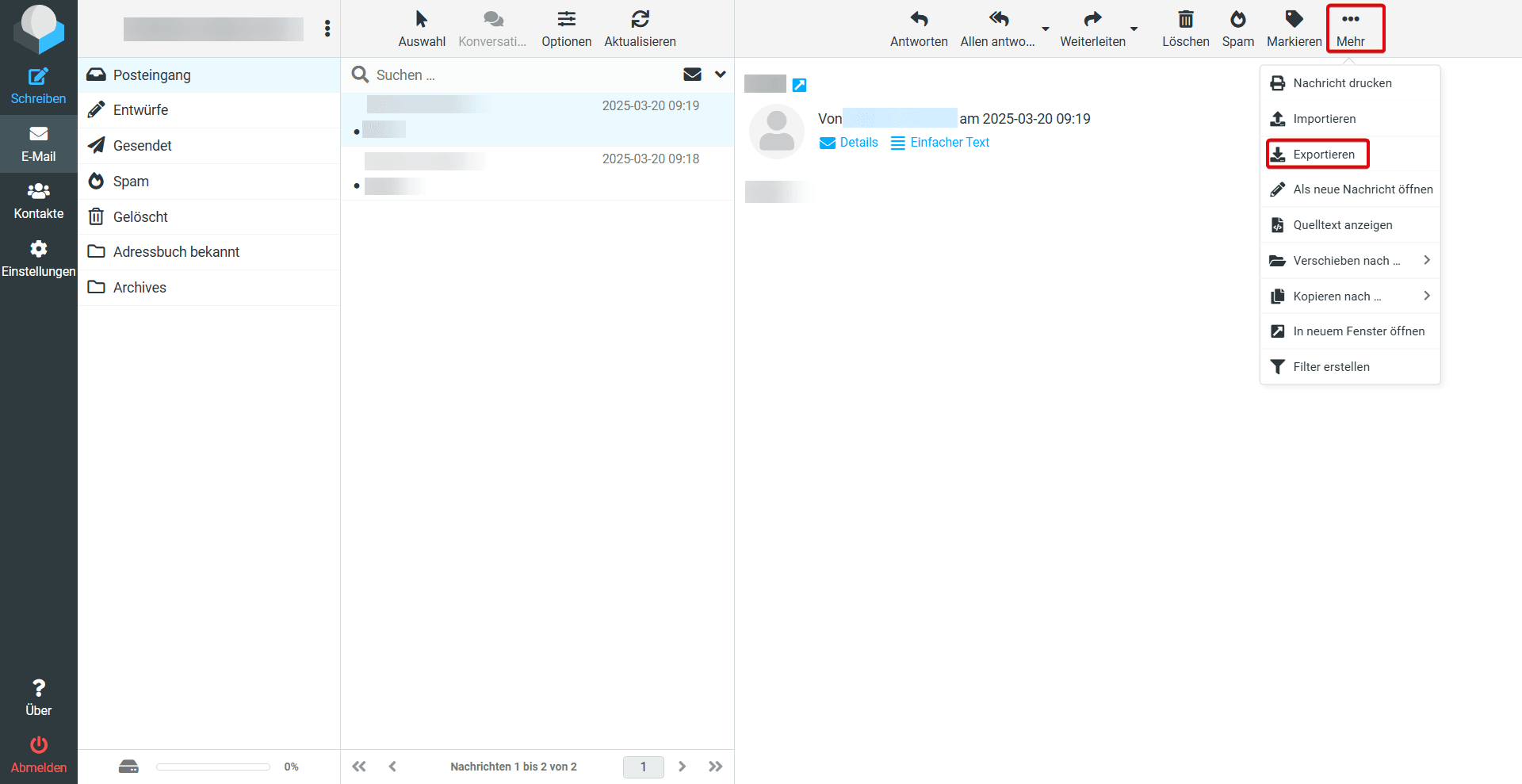
- Klicke auf die entsprechende E-Mail-Nachricht.
- Klicke auf Mehr > Exportieren.
- Die E-Mail erscheint anschließend als .eml-Datei in deinem Download-Ordner. Diese Datei kannst du als Anhang weiterleiten.
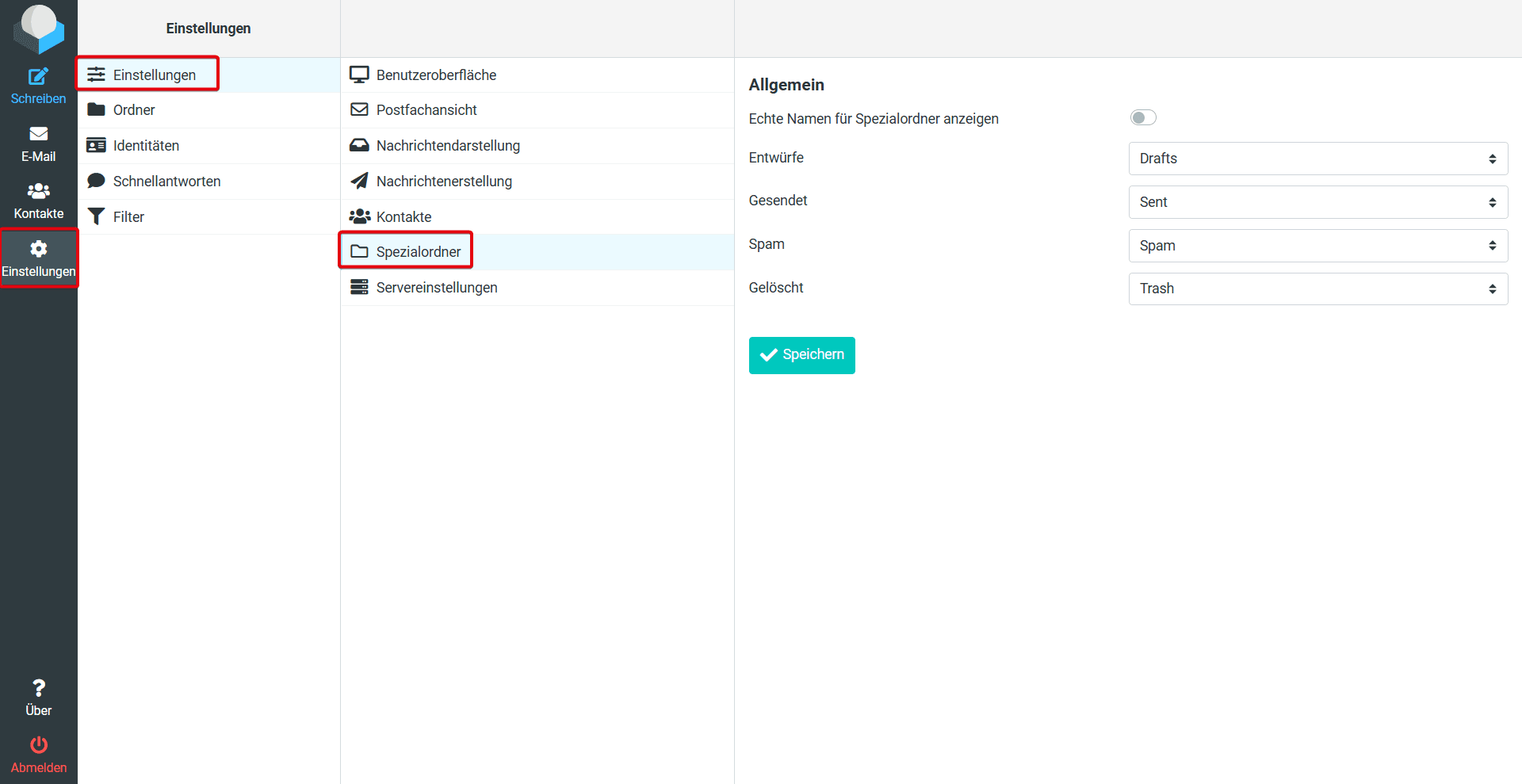
4. Spezialordner
Die Webmail-Oberfläche verfügt über 4 Spezialordner: Entwürfe, Gesendet, Spam und Gelöscht. Das sind vordefinierte Ordner, die bestimmte Funktionen im E-Mail-System übernehmen und oft automatisch verwendet werden.
Achte bei der Verwendung externer Clients darauf, dass die Einstellungen gleich sind.
Das könnte dich auch interessieren:
Zuletzt aktualisiert: 27. Mai 2026
War dieser Artikel hilfreich?