
Im Server Control Panel (SCP) anmelden
Erfahre, wie du dich im Server Control Panel (SCP) anmeldest.
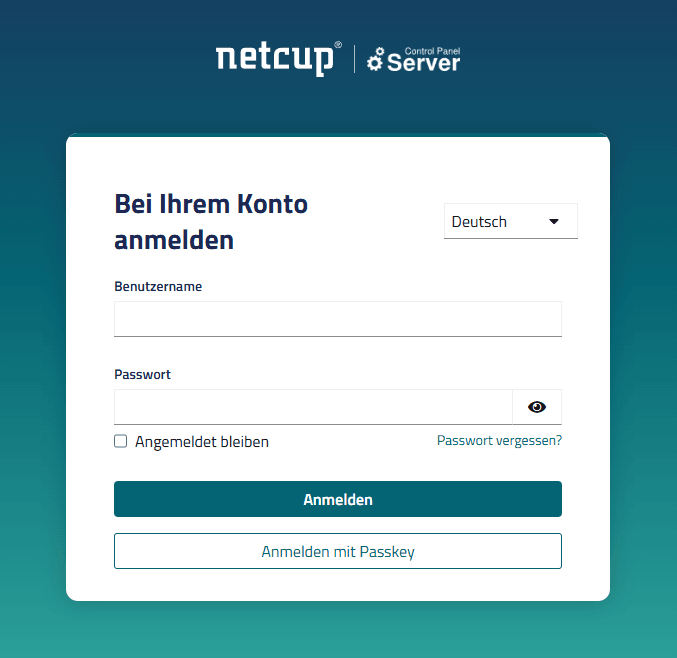
1. Im Server Control Panel (SCP) erstmalig anmelden
Du kannst dich im Server Control Panel (SCP) auch über die Auto-Login-Funktion im Customer Control Panel (CCP) anmelden.
- Wenn du dich zum ersten Mal im SCP anmeldest, musst du die Anmeldedaten verwenden, die du per E-Mail erhalten hast.
- Ändere nach der ersten Anmeldung das Passwort in eines, welches nur du kennst.
- Wir empfehlen, sich an bewährte Praktiken zu halten und eine Passphrase zu wählen, die lang und eindeutig ist und nur für das SCP verwendet wird. Sie sollte sowohl Groß- als auch Kleinbuchstaben, Zahlen sowie Symbole enthalten.
2. Zwei-Faktor-Authentifizierung (TOTP) aktivieren
Beachte, dass das SCP ab dem 20.07.2026 Zwei-Faktor-Authentifizierung (2FA) direkt bei der Anmeldung unterstützt.
- Melde dich im Server Control Panel (SCP) an.
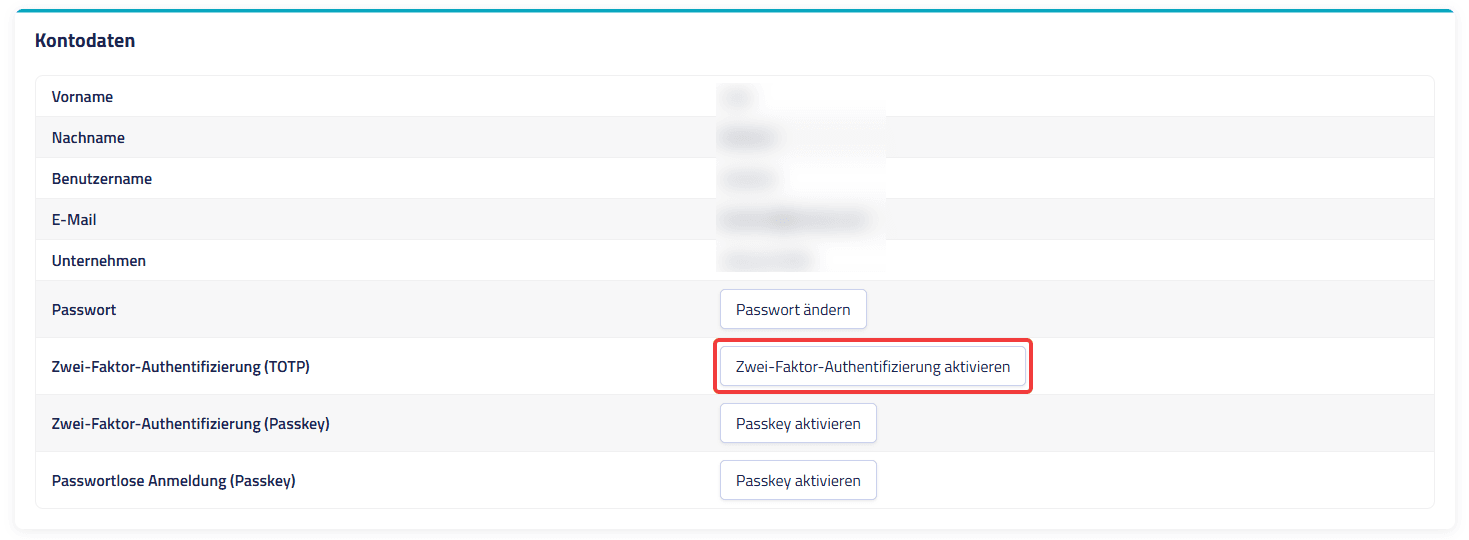
- Gehe im Menüpunkt Account zu Einstellungen.
- Klicke unter Kontodaten auf Zwei-Faktor-Authentifizierung aktivieren.
4. Installiere eine Authenticator-App auf deinem Smartphone, die TOTP (Time-based One-time Password) unterstützt. Empfohlene Apps sind:
- Android: Aegis oder Anexia Authenticator (externe Links)
- iOS (iPhone, iPad, iPod touch): Authy oder Anexia Authenticator (externe Links)
Verwende aus Sicherheitsgründen für die Authentifizierungs-App nicht dasselbe Gerät, mit dem du dich auch im SCP anmeldest.
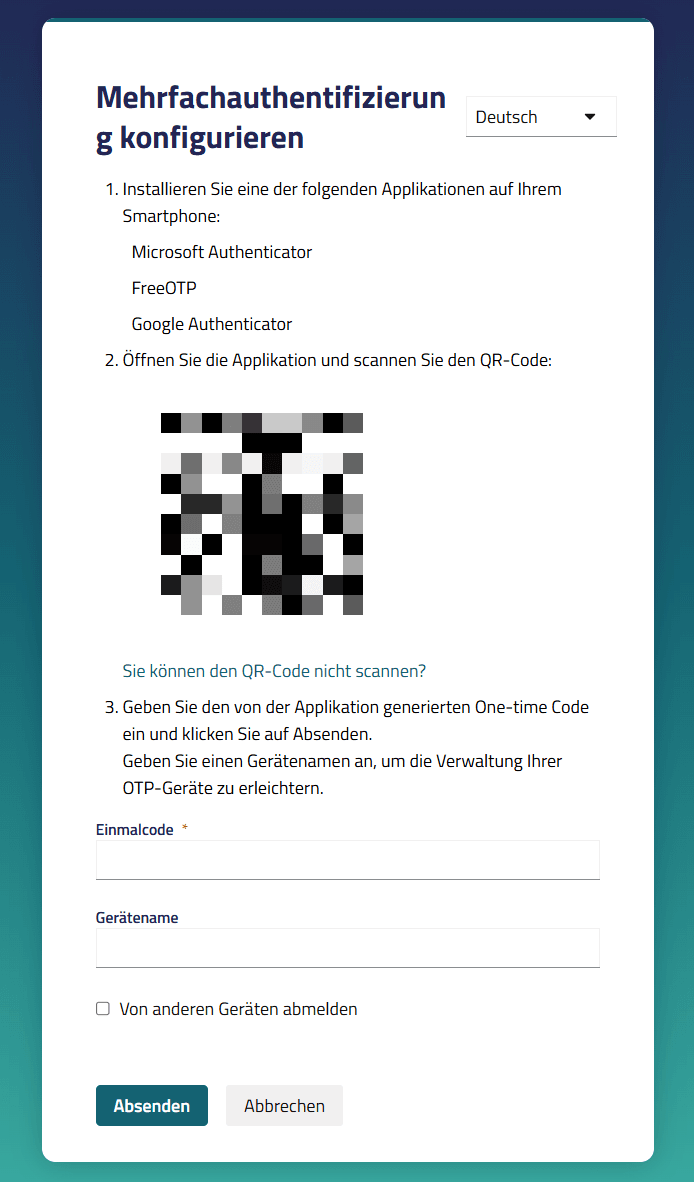
5. Bestätige die Einrichtung, indem du das von der App generierte TOTP eingibst.
Wenn du dich von nun an mit deinem Benutzernamen und Passwort anmeldest, wirst du aufgefordert, ein TOTP einzugeben.
3. Passkeys aktivieren
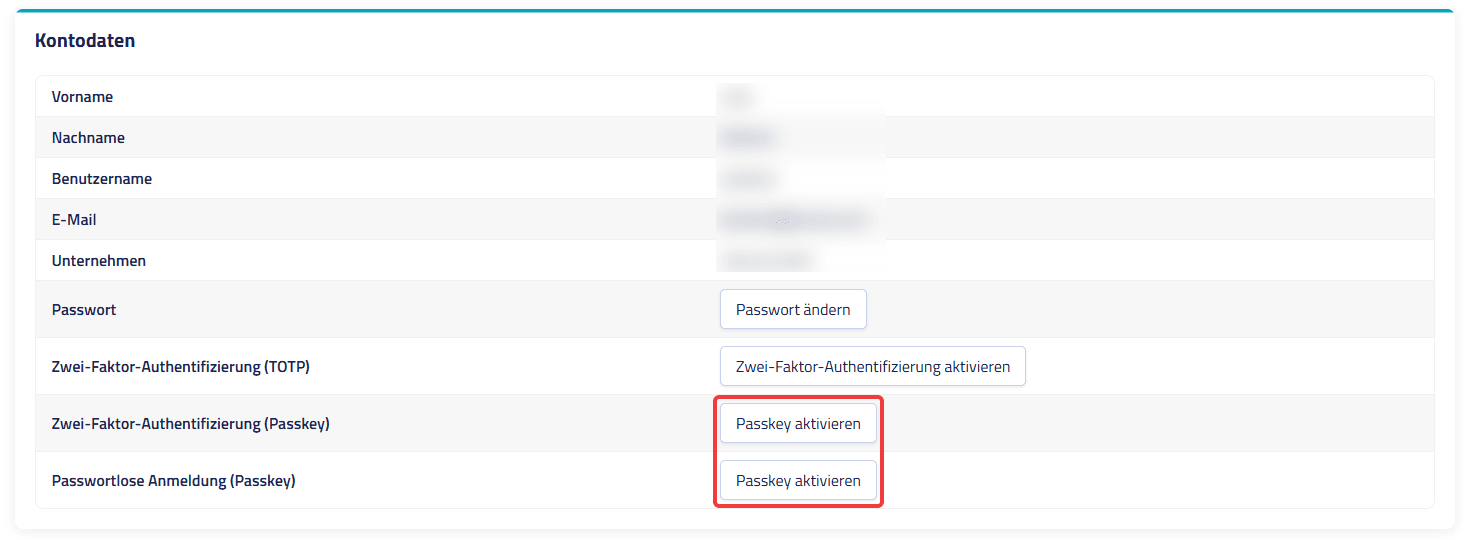
Sobald du die 2FA aktiviert hast, kannst du hierfür einen Passkey registrieren (Zwei-Faktor-Authentifizierung (Passkey)), der für die Anmeldung mit deinem Benutzernamen und Passwort verwendet wird. Für eine passwortlose Anmeldung im SCP kannst du ebenfalls einen Passkey registrieren (Passwortlose Anmeldung (Passkey)), mit dem du dich ohne Benutzernamen und Passwort anmelden kannst.
Gehe wie folgt vor, um einen Passkey zu registrieren:
- Melde dich im Server Control Panel (SCP) an.
- Gehe im Menüpunkt Account zu Einstellungen.
- Klicke unter Kontodaten auf die entsprechende Schaltfläche Passkey aktivieren.
4. Klicke auf Registrieren.
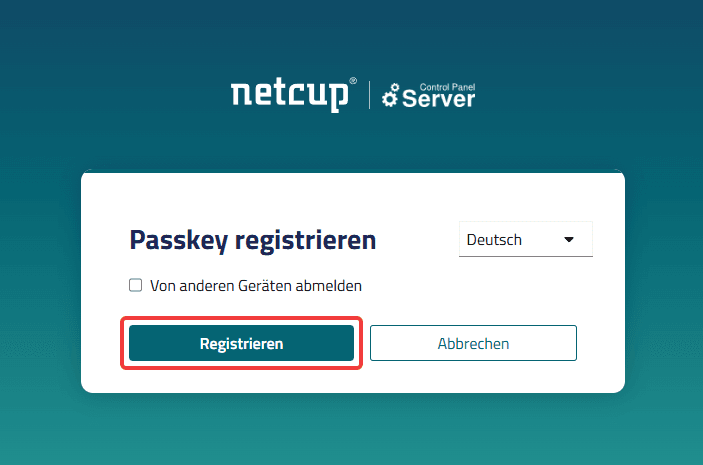
Folgende Schritte können aufgrund des Betriebssystems und verwendetem Browser/Passwortmanager abweichen.
5. Klicke im sich anschließend öffnenden Pop-up-Fenster auf Erstellen.
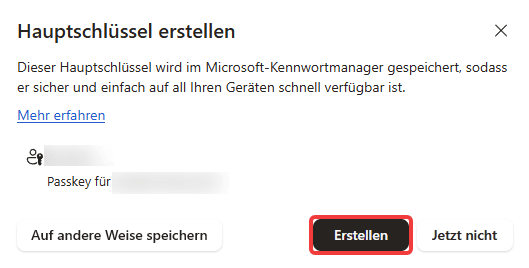
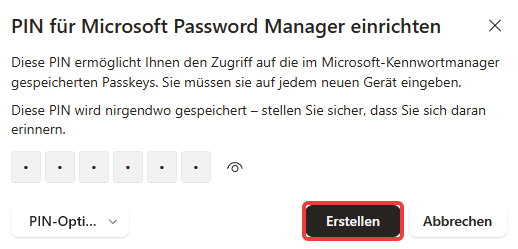
6. Richte eine PIN für deinen Password Manager ein und klicke auf Erstellen. Stelle sicher, dass du sie dir gut merkst.
7. Gib die Bezeichnung deines registrierten Passkeys ein und klicke auf OK.
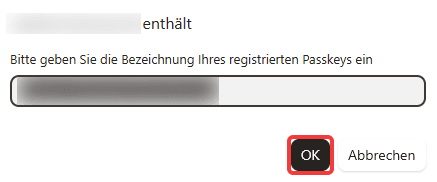
Sobald du den Hauptschlüssel und die PIN eingerichtet sowie den Passkey benannt hast, kannst du dich im SCP anmelden, indem du auf Anmelden mit Passkey klickst. Klicke anschließend auf den gespeicherten Hauptschlüssel im Pop-up-Fenster und gib deine PIN ein.
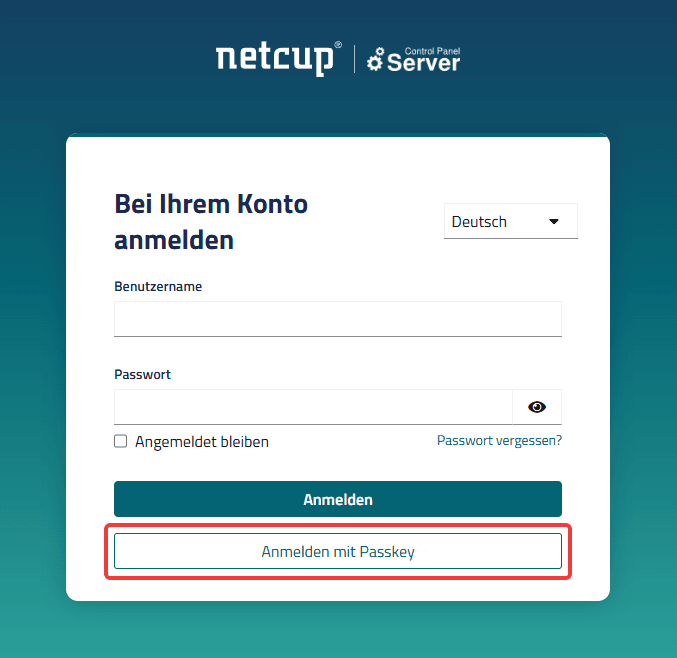
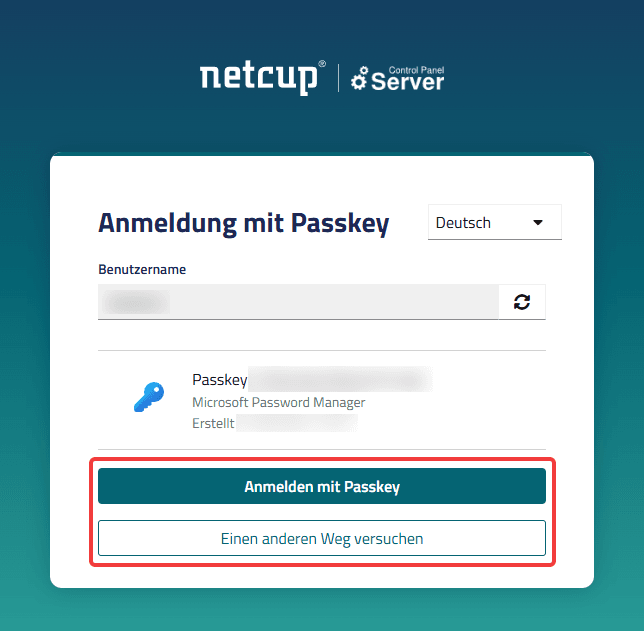
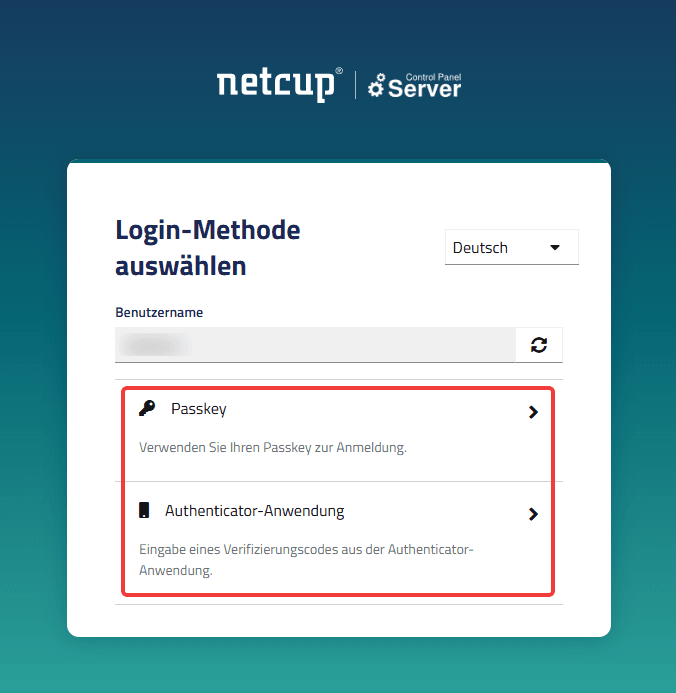
Beachte, dass du dich parallel zur passwortlosen Anmeldung mit Passkey auch mit deinem Benutzernamen und Passwort anmelden kannst. Wenn du das tust, kannst du dich anschließend mit dem erstellten Passkey für die 2FA anmelden, in dem du auf Anmelden mit Passkey klickst. Du kannst außerdem auf Einen anderen Weg versuchen klicken, um eine andere Login-Methode auszuwählen. Hier kannst du zwischen Passkey und Authenticator-Anwendung (TOTP) wählen.
Wir empfehlen ausdrücklich, zusätzlich zu TOTP (Authenticator) auch Webauthn als 2FA zu konfigurieren, falls du den Zugriff auf einen deiner 2FA verlieren solltest.
4. Zwei-Faktor-Authentifizierung (2FA) und Passkeys neu einrichten
Solltest du deine 2FA oder deine Passkeys verloren haben, hast du folgende Möglichkeiten:
Methode 1
- Melde dich im Customer Control Panel (CCP) an.
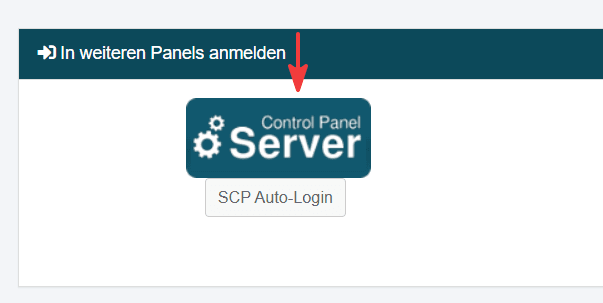
- Gehe im Menüpunkt Übersicht zu In weiteren Panels anmelden und klicke auf SCP Auto-Login.
3. Gehe im Menüpunkt Account zu Einstellungen.
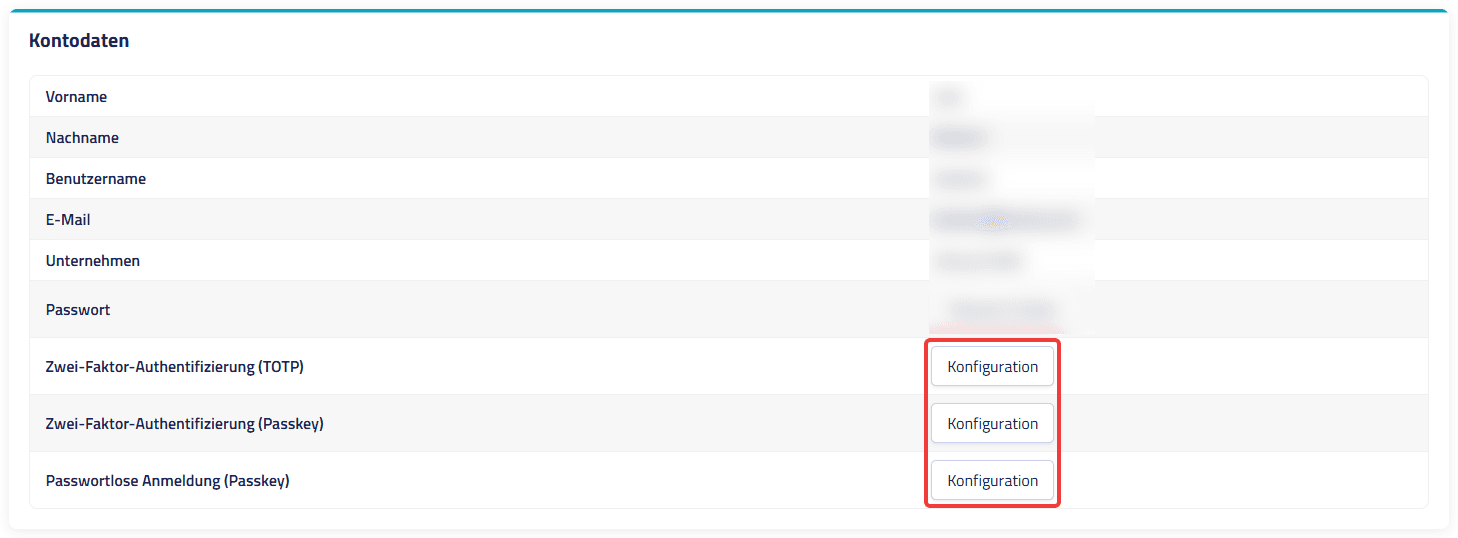
4. Klicke unter Kontodaten auf Konfiguration.
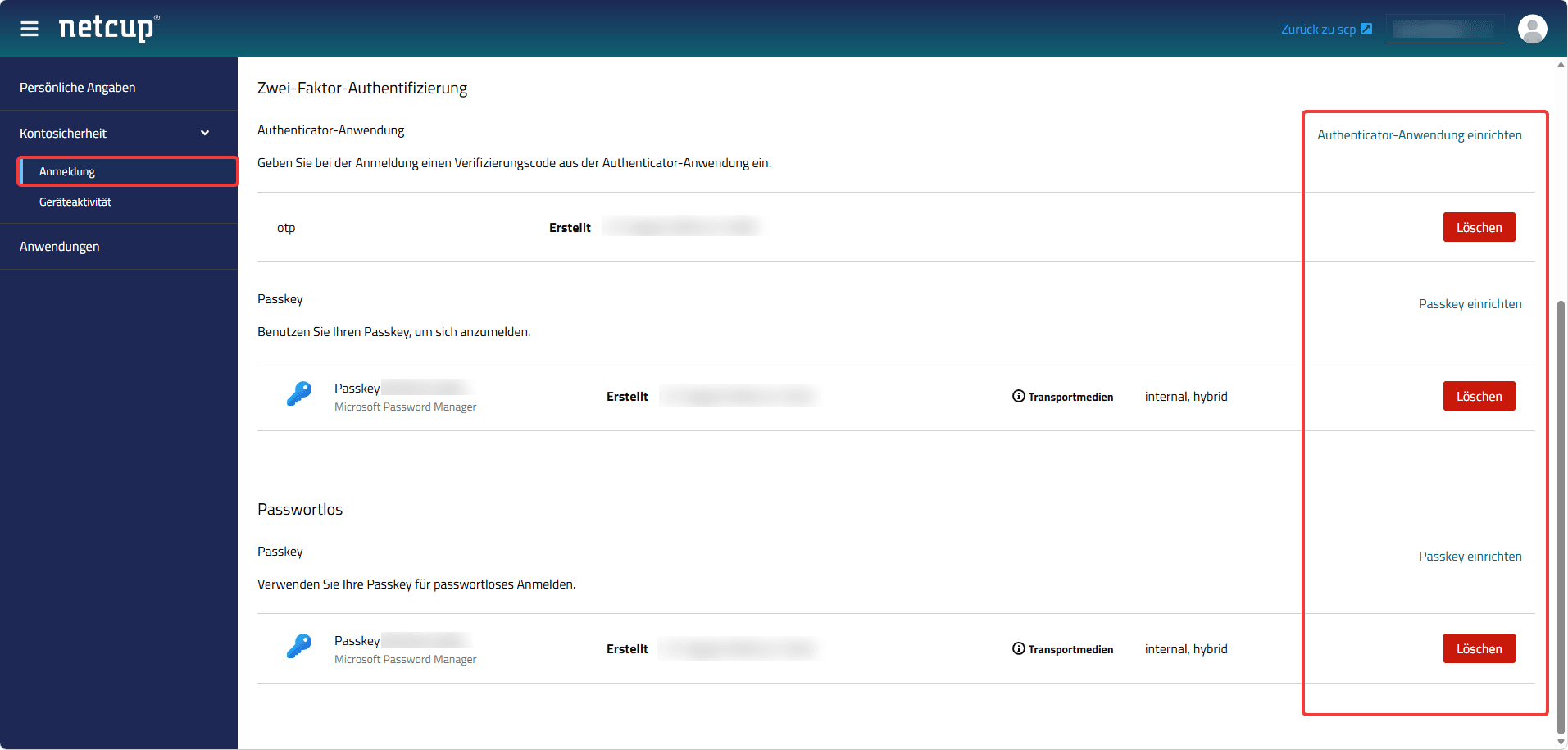
5. Klicke unter Anmeldung auf die entsprechende Schaltfläche Löschen.
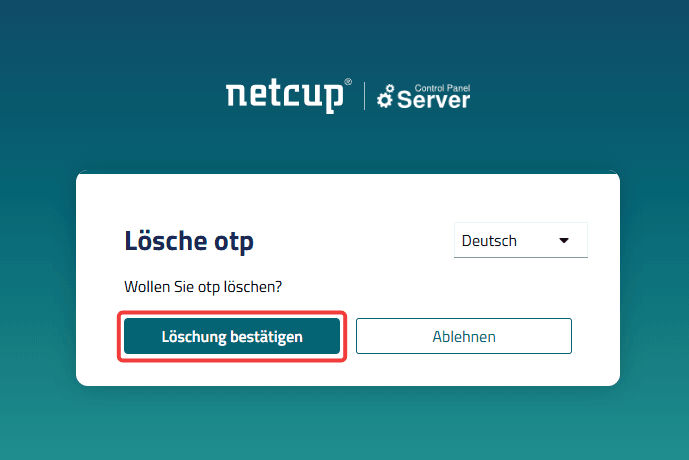
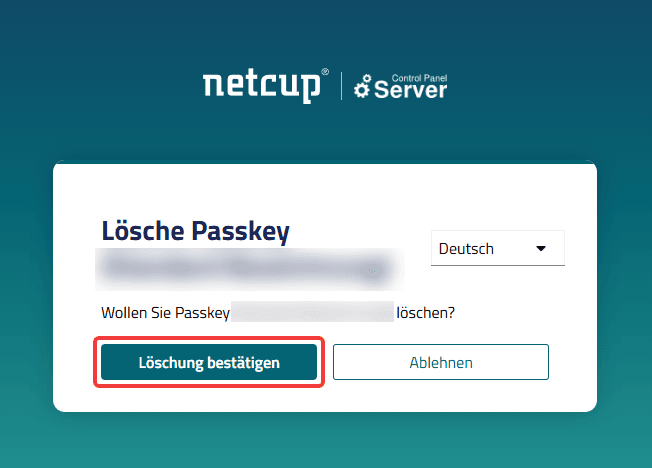
6. Klicke auf Löschung bestätigen.
Anschließend kannst du otp (TOTP) sowie Passkeys neu einrichten, indem du unter Anmeldung im entsprechenden Bereich auf Authentificator-Anwendung einrichten beziehungsweise Passkey einrichten klickst.
Methode 2
Solltest du mit der Authenticator-App keinen Zugriff mehr auf dein Gerät haben, kannst du die 2FA über Passwort vergessen? zurücksetzen. Dabei werden sowohl dein Passwort als auch die 2FA zurückgesetzt.
Beachte, dass du diese Methode ebenfalls anwenden kannst, wenn du dich im SCP nicht über das CCP anmelden kannst.
1. Klicke auf Passwort vergessen?
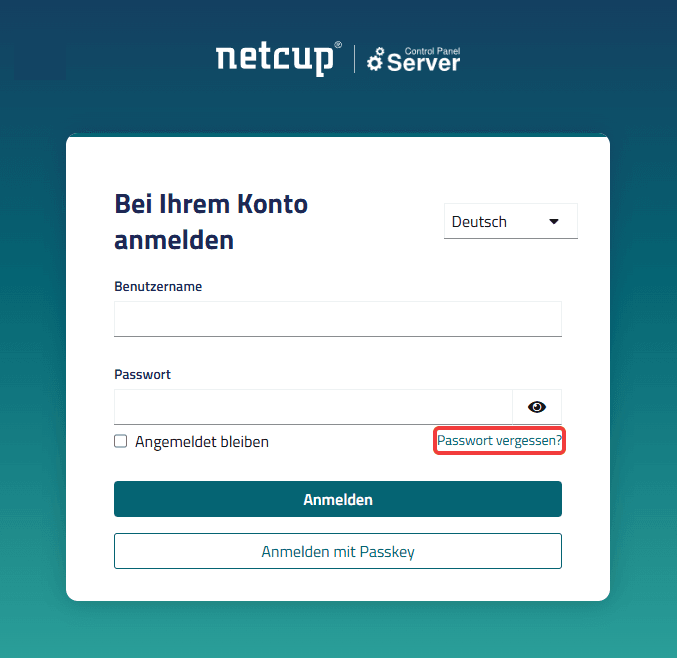
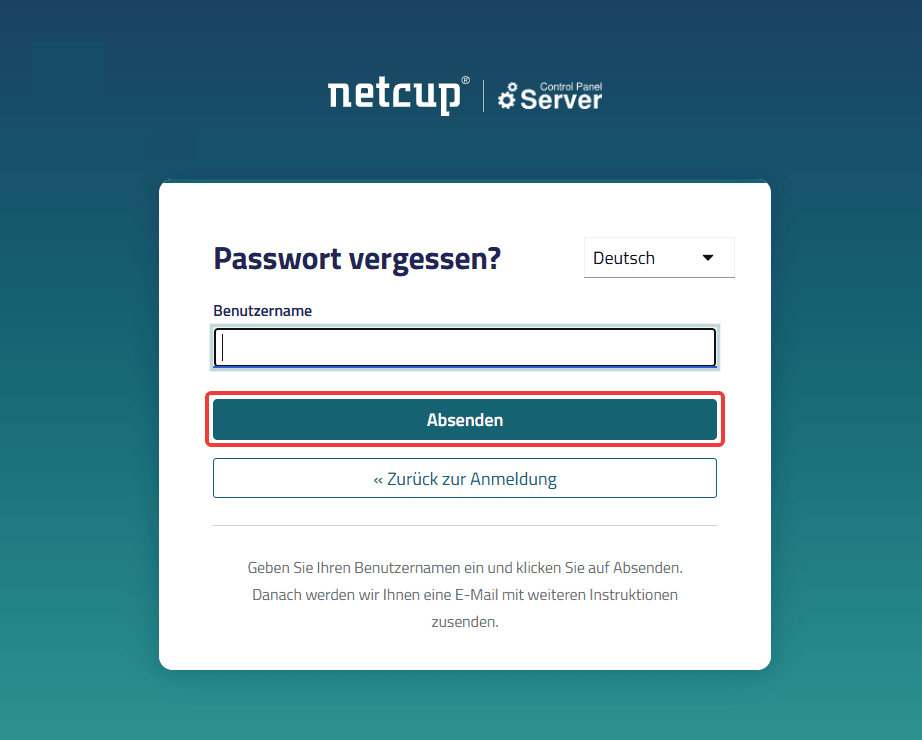
2. Gib unter Benutzername deine E-Mail-Adresse ein und klicke auf Absenden.
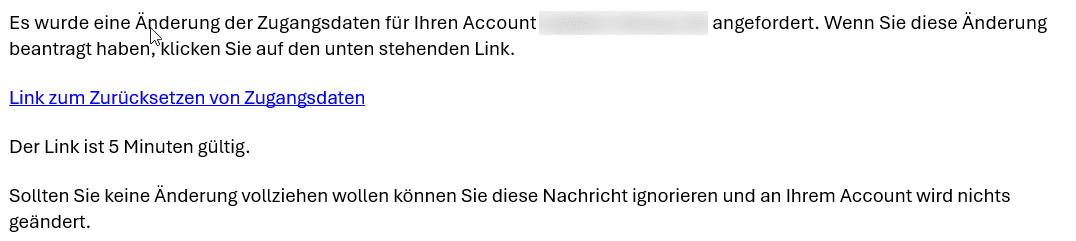
3. Wenn deine Angaben mit den bei uns gespeicherten Daten übereinstimmen, erhältst du eine E-Mail, in der alle weiteren Schritte erklärt werden.
4. Vergib ein neues Passwort.
5. Richte 2FA neu ein.
Wenn beide Methoden nicht anwendbar sind und du auch keinen Zugriff auf das CCP hast, kannst du unter Neues Passwort anfordern ein neues Passwort für das CCP anfordern.