
Windows installieren
Erfahre, wie du Windows und weitere Treiber auf deinem Server installieren kannst.
Wir verkaufen keine Windows-Lizenzen. Die von uns bereitgestellten Windows-DVDs eignen sich zur Evaluation für 180 Tage. Beachte die Lizenzbestimmungen des Herstellers Microsoft.
Die Installation von Windows auf ARM-Servern wird aktuell nicht unterstützt.
1. Erste Schritte
- Schalte deinen Server im Server Control Panel (SCP) unter Steuerung aus.
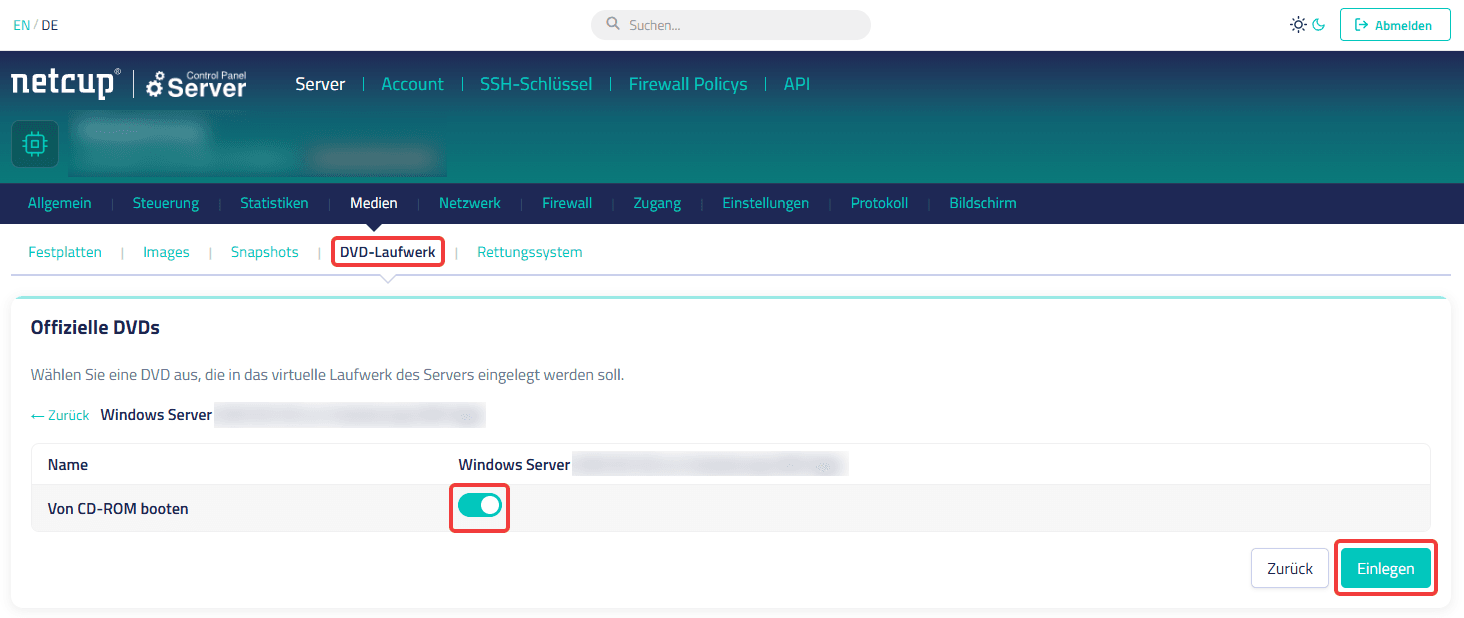
- Gehe zu Medien > DVD-Laufwerk.
- Lege die gewünschte Windows-Installations-DVD ein.
- Aktiviere den Schieberegler Von CD-ROM booten.
- Klicke rechts auf Einlegen.
2. Installation starten
- Gehe zu Steuerung und starte den Server erneut.
- Verbinde dich über Bildschirm mit der VNC-Konsole.
- Du siehst nun alle Ausgaben so, als wärst du mit einem Bildschirm direkt mit dem Server verbunden.
- Nachdem die Windows-DVD gebootet wurde, folge dem Windows-Installer, bis du den Speicherort auswählen musst.
Der Installer fragt dich, welche Windows-Edition installiert werden soll. In der Regel solltest du hier die Variante mit Desktop wählen.
3. Speicherplatz auswählen
Windows unterstützt die von der KVM-Virtualisierung genutzten Treiber nicht nativ. Daher ist es notwendig, eine Treiber-CD zu laden, die wir im SCP zur Verfügung stellen. Gehe dazu wie folgt vor und lasse den Bildschirm (VNC-Konsole) geöffnet:
- Prüfe, welcher Treiber für die Virtualisierung verwendet wird. Diese Information findest du unter Medien > Festplatten > Speichertreiber.
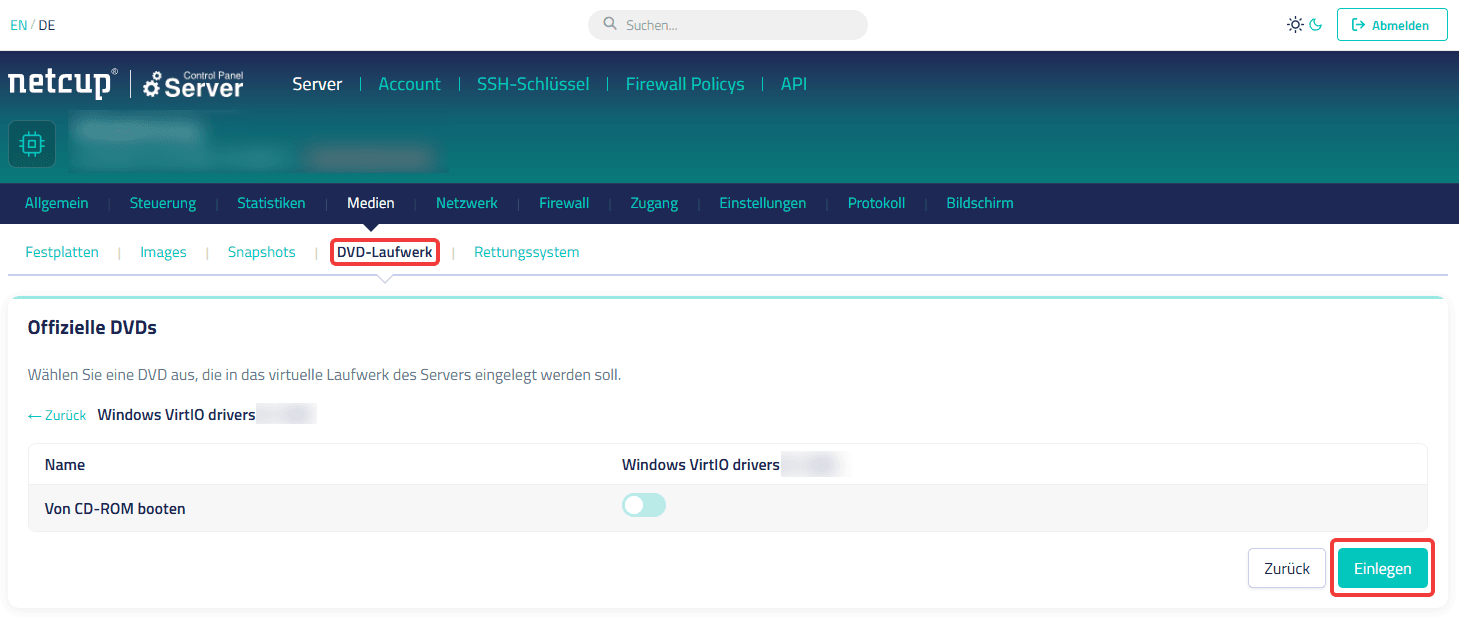
- Lege unter Medien > DVD Laufwerk die Windows VirtIO drivers-CD ein.
- Klicke im Windows-Installationsassistent auf dem Bildschirm bei der Partitionierung auf Lade Treiber und anschließend auf Durchsuchen.
- Suche den passenden Ordner mit den Treibern auf der eingelegten CD und installiere die Treiber, indem du auf den gefundenen Treiber und anschließend auf Installieren klickst. Eine Mehrfachauswahl ist durch Drücken und Halten der Strg-Taste möglich.
SCP Treiber
Pfad auf der Treiber-CD
SCSI
vioscsi/<Windows-Version>/amd64
VIRTIO
amd64/<Windows-Version>/
Beachte, dass der Installationsassistent an dieser Stelle keine Unterordner automatisch durchsuchen kann. Du musst daher den konkreten Ordner, in dem sich der korrekte Treiber befindet, manuell auswählen.

4. Installation abschließen
- Wenn der richtige Treiber geladen wurde, wird die Festplatte erkannt.
- Entferne die Treiber-CD unter Medien > DVD-Laufwerk und lege die Windows-Installations-DVD wieder ein.
- Du kannst nun die Festplatte partitionieren und die Installation abschließen. Wenn du deinen Server komplett neu installieren möchtest, ist es in der Regel eine gute Idee, alle vorhandenen Partitionen zu löschen und eine einzelne Partition mit dem gesamten verfügbaren Speicherplatz zu erstellen. Windows legt anschließend selbstständig benötigte Partitionen an. Sobald du die Partitionierung abgeschlossen hast, klicke auf Weiter, um mit der Installation von Windows zu starten.
Wird im weiteren Verlauf der Installation eine Fehlermeldung angezeigt, hast du wahrscheinlich die Windows-Installations-DVD nicht wieder eingelegt.
5. Weitere Treiber installieren
Damit dein Server z. B. an das Netzwerk angebunden ist, sind nach dem ersten Start in Windows weitere Schritte erforderlich.
1. Klicke nach dem ersten Start von Windows mit der rechten Maustaste auf das
Windows-Startmenü-Symbol und wähle Geräte-Manager aus.

2. Du siehst nun einige Geräte, für die noch kein Treiber installiert wurde.

3. Klicke diese jeweils mit der rechten Maustaste an, wähle Treiber aktualisieren
und anschließend Auf dem Computer nach Treibersoftware suchen.
4. Lege unter Medien > DVD-Laufwerk erneut die Windows-Treiber-CD ein.
5. Klicke in Windows auf Durchsuchen… und wähle die CD aus. Diese wird inklusive aller
Unterordner nach dem jeweils passenden Treiber durchsucht und dieser installiert,
wenn du mit Weiter fortfährst.

6. Gehe so für jedes Gerät vor, für welches der Treiber laut Geräte-Manager fehlt.
7. Die Windows-Installation ist nun abgeschlossen.