E-Mail-Weiterleitung einrichten
Erfahre, wie du für dein E-Mail-Postfach eine Weiterleitung einrichten kannst.
Du hast zwei Möglichkeiten, um eine Weiterleitung einzurichten:
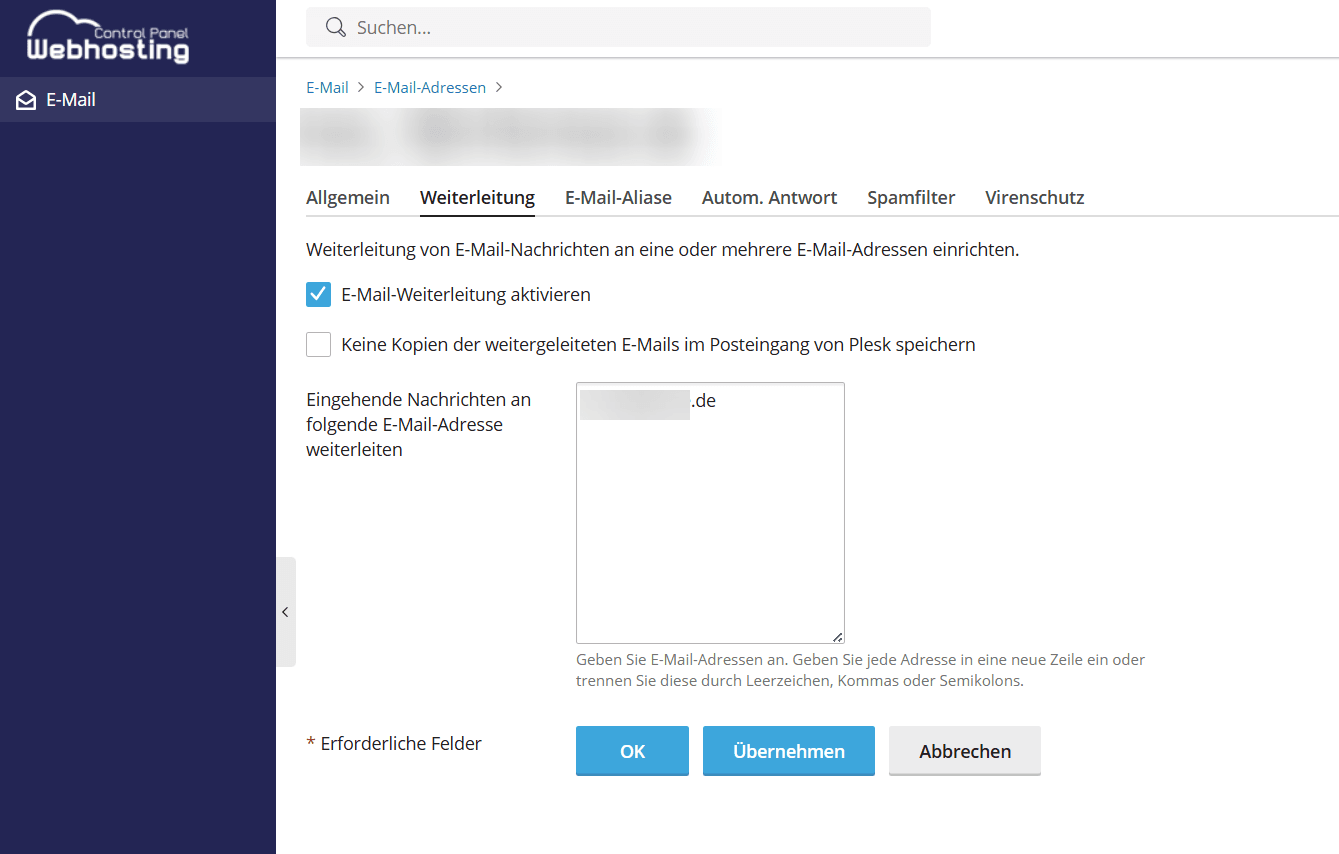
1. Weiterleitung im Webhosting Control Panel (WCP) einrichten
- Öffne die entsprechende E-Mail-Adresse im Webhosting Control Panel (WCP).
- Gehe in die Registerkarte Weiterleitung.
- Aktiviere das Kontrollkästchen bei E-Mail-Weiterleitung aktivieren.
- Wähle aus, ob Kopien der weitergeleiteten E-Mails in deinem Posteingang gespeichert werden sollen.
- Gib die E-Mail-Adresse(n) an, an welche die eingehenden Nachrichten weitergeleitet werden sollen.
- Klicke auf OK, um die Änderungen zu speichern.
2. Weiterleitung im Webmail-Client einrichten
Beachte, dass Filterregeln über managesieve serverweit sind und auch dann angewandt werden, wenn der Webmail-Client nicht genutzt wird.
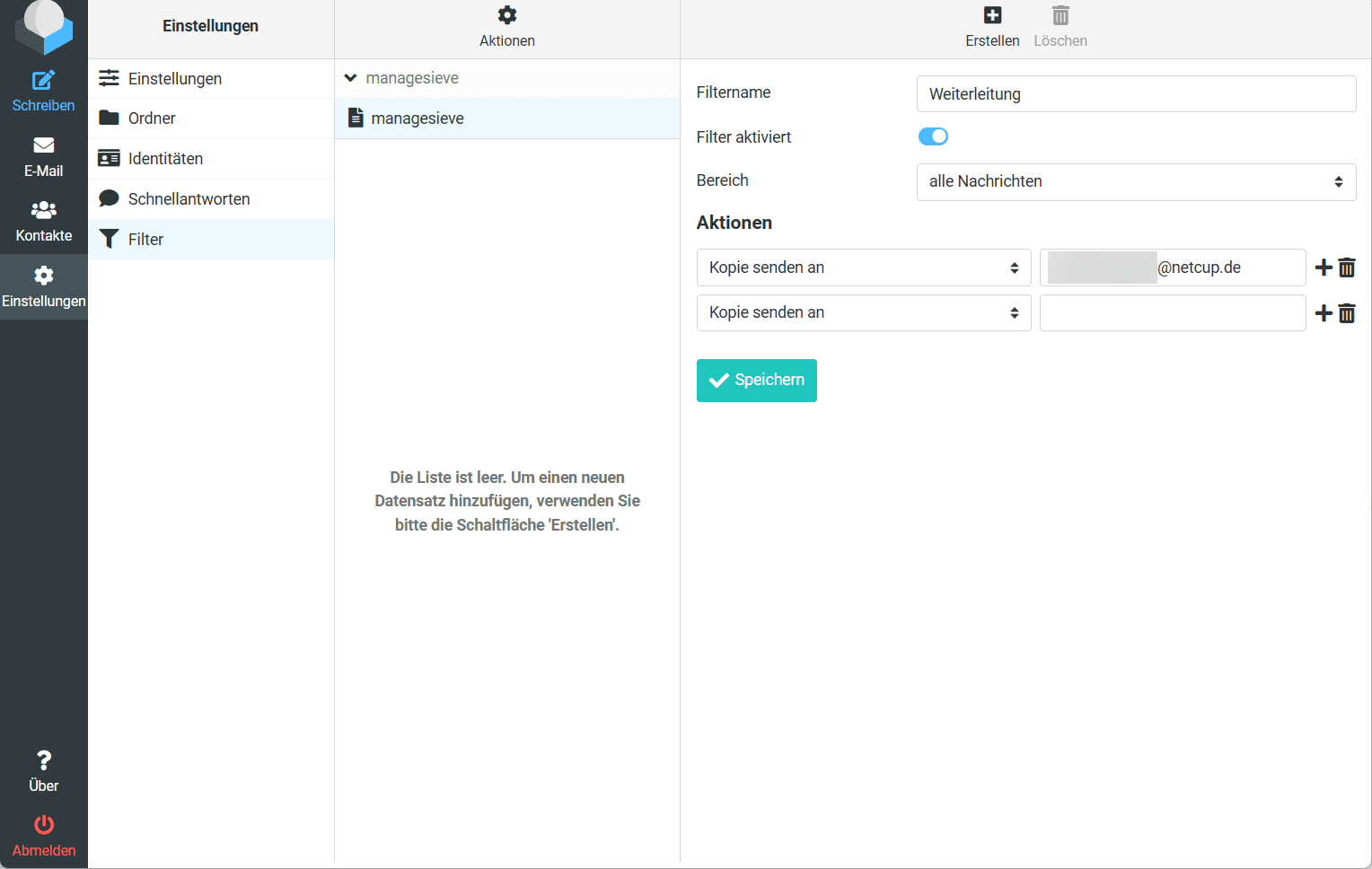
- Melde dich im Webmail-Client an.
- Gehe zu Einstellungen > Filter > managesieve.
- Klicke auf Erstellen.
- Gib einen Filternamen ein, beispielsweise “Weiterleitung”.
- Wähle bei Bereich alle Nachrichten aus. Wenn du nur bestimmte E-Mails weiterleiten willst, kannst du hier eigene Regeln erstellen.
- Unter Aktionen hast du 2 Möglichkeiten:
- Kopie senden an: Die Nachrichten werden weitergeleitet und eine Kopie bleibt in deinem Postfach.
- Nachricht umleiten an: Die Nachrichten werden direkt weitergeleitet und es wird keine Kopie in deinem Postfach gespeichert.
- Gib auf der rechten Seite die E-Mail-Adresse(n) an, an welche die eingehenden Nachrichten weitergeleitet werden sollen. Klicke auf das Plus-Symbol, um weitere Adressen hinzuzufügen.
- Klicke auf Speichern.