
SOGo mit iOS-Geräten verwenden
Erfahre, wie du deine SOGo-Instanz mit deinem iOS-Gerät verbindest, um damit direkt auf E-Mails, Kalender und Adressbücher zugreifen zu können.
Beachte, dass SOGo Groupware seit dem 06.08.2026 weder neu bestellt noch aktualisiert werden kann, der Dienst wird vollständig eingestellt und danach nicht mehr angeboten. Du kannst deine Produkte weiterhin bis zum Ende der Laufzeiten nutzen, allerdings müssen deine Daten vorher exportiert werden. Erfahre unter SOGo Groupware-Daten exportieren, wie du deine Daten exportierst.
1. E-Mail einrichten
Customer Control Panel (CCP) öffnen
- Öffne die Details deiner SOGo-Instanz im Customer Control Panel (CCP).
- Gehe in die Registerkarte E-Mail-Postfächer.
- Wähle die E-Mail-Adresse aus, die du einrichten möchtest, und klicke auf das Schlüssel-Symbol.
- Es öffnet sich ein Fenster mit den Zugangsdaten, die du für die Einrichtung benötigst.
Einstellungen öffnen
- Öffne die Einstellungen auf deinem iOS-Gerät.
- Wähle den Menüpunkt Apps aus.
- Gehe zu Mail.
- Gehe zu Accounts.
- Wähle Account hinzufügen aus.
- Wähle Andere aus.
- Tippe auf Mail-Account hinzufügen.
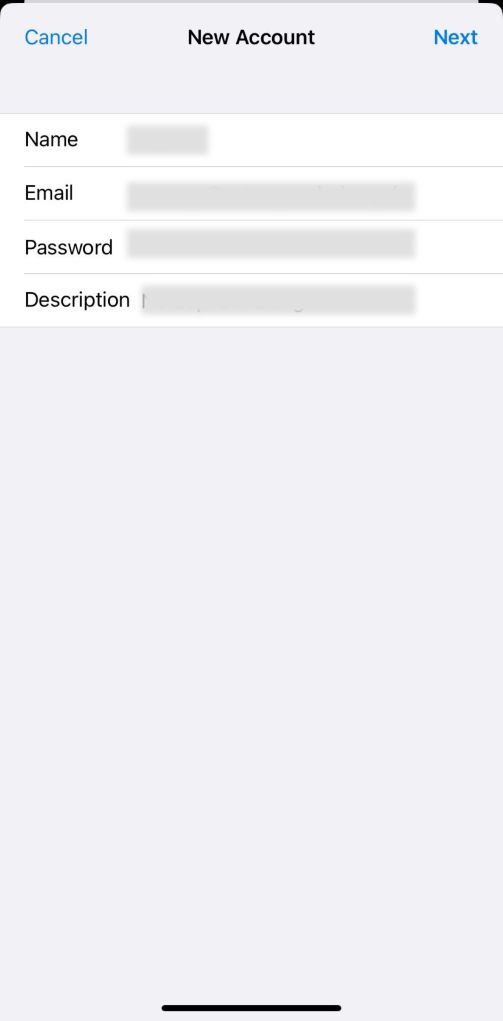
Daten eingeben
- Gib deinen Namen ein. Dieser wird angezeigt, wenn du E-Mails an andere Personen sendest.
- Gib deine E-Mail-Adresse und dein Passwort ein.
- Füge eine Beschreibung hinzu (optional).
- Tippe auf Weiter.
Verbinden
Wähle IMAP aus.
Gib erneut deine Daten für Name, E-Mail und Beschreibung ein.
Trage im Feld Host-Name unter Posteingangs-Server die Informationen ein, die in den Zugangsdaten im CCP unter IMAP-Server angeführt sind.
Gib deinen Benutzernamen (= E-Mail-Adresse) ein.
Gib dein Passwort ein.
Trage im Feld Host-Name unter Postausgangs-Server die Informationen ein, die in den Zugangsdaten im CCP unter SMTP-Server angeführt sind.
Gib deinen Benutzernamen (= E-Mail-Adresse) ein.
Gib dein Passwort ein.
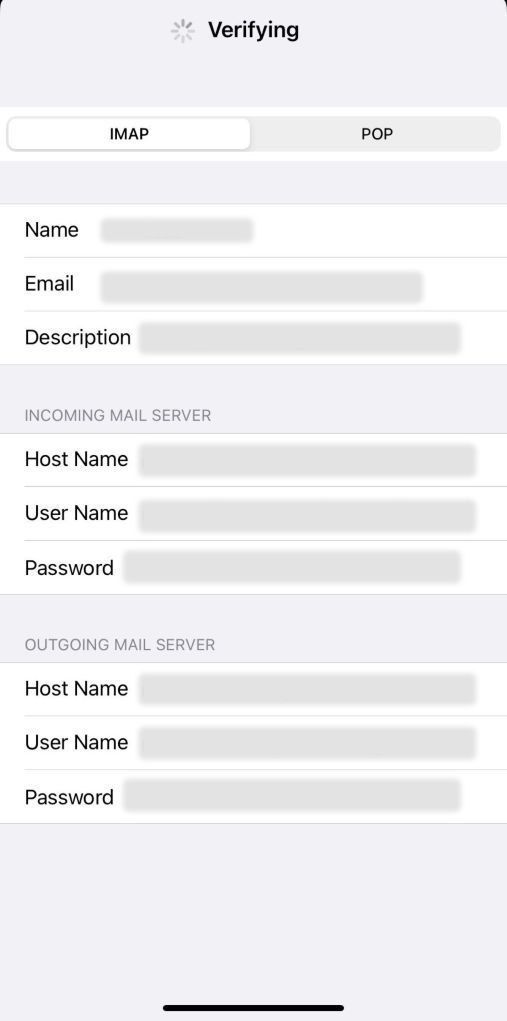
9. Tippe auf Weiter.
10. Wähle Sichern.
11. Die Einrichtung ist abgeschlossen.
2. Kalender einrichten
Einstellungen öffnen
- Öffne die Einstellungen auf deinem iOS-Gerät.
- Wähle den Menüpunkt Apps aus.
- Gehe zu Kalender.
- Gehe zu Accounts.
- Wähle Account hinzufügen aus.
- Wähle Andere aus.
- Tippe auf CalDAV-Account hinzufügen.
Daten eingeben
- Gib im Feld Server deine URL ohne “https://” ein:
yoururl-tld.netcup-mail.de. - Gib deinen Benutzernamen (= E-Mail-Adresse) ein.
- Gib dein Passwort ein.
- Füge eine Beschreibung für deinen Account hinzu.
- Tippe auf Weiter und anschließend auf Sichern.
- Die Einrichtung ist abgeschlossen.
3. Kontakte einrichten
Einstellungen öffnen
- Öffne die Einstellungen auf deinem iOS-Gerät.
- Wähle den Menüpunkt Apps aus.
- Gehe zu Kontakte.
- Wähle Account hinzufügen aus.
- Wähle Andere aus.
- Tippe auf CardDAV-Account hinzufügen.
Daten eingeben
- Gib im Feld Server deine URL ohne “https://” ein:
yoururl-tld.netcup-mail.de. - Gib deinen Benutzernamen (= E-Mail-Adresse) ein.
- Gib dein Passwort ein.
- Füge eine Beschreibung für deinen Account hinzu.
- Tippe auf Weiter und anschließend auf Sichern.
- Die Einrichtung ist abgeschlossen.
Erfolg
Du hast dein SOGo-Konto erfolgreich mit deinem iOS-Gerät verbunden. Du kannst nun direkt auf alle Funktionen von SOGo zugreifen, einschließlich Webmail, Kalender und Adressbücher.