
Bildschirm
Erfahre, wie der VNC-Zugriff auf den Server mit dem Bildschirm funktioniert und wie du deine Bildschirmauflösung unter Windows anpasst.
Das Tastaturlayout wird vom Betriebssystem übernommen, es kann daher zu Abweichungen kommen. Nach dem Login kann das Layout auf Betriebssystemebene konfiguriert werden.
1. Auf Server zugreifen
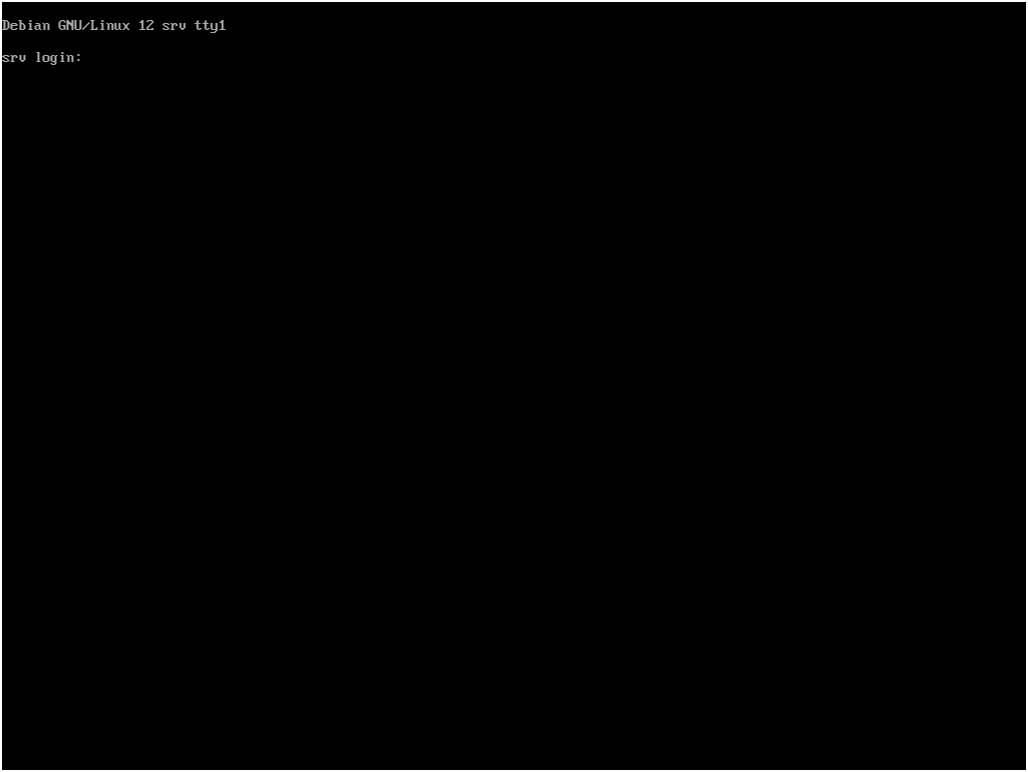
Mit Bildschirm kannst du über VNC auf deinen Server zugreifen und hast so einen schnellen Zugriff auf das Terminal. Du kannst auch grafische Oberflächen ohne zusätzliche Fernzugriffssoftware verwenden.
Beachte, dass JavaScript aktiviert sein muss, damit die VNC-Konsole richtig funktioniert. Solltest du Probleme bei der Nutzung haben, stelle sicher, dass JavaScript uneingeschränkt über die Konsole genutzt werden kann und dass die Verbindung zu unserem Remote-Server beispielsweise nicht durch deine Firewall blockiert wird.
2. Bildschirmauflösung anpassen
Hierfür muss dein Server UEFI unterstützen.
Unsere Server haben eine Basisauflösung von 800x600 Pixel. Dies ermöglicht zwar eine ordnungsgemäße Windows-Installation, kann jedoch die Benutzung erschweren. Um die Auflösung zu erhöhen, müssen Einstellungen am UEFI vorgenommen werden.
1. UEFI aufrufen
Der Punkt heißt zwar Wiederherstellung, allerdings wird das System nicht wiederhergestellt und es werden auch keine Änderungen vorgenommen.
- Zur Änderung der Bildschirmauflösung musst du über die Systemsteuerung von Windows das UEFI aufrufen.
- Gehe zu Update und Sicherheit und klicke anschließend auf Wiederherstellung.
- Klicke auf Jetzt neu starten.
- Nach einem Neustart wirst du nach dem gewünschten temporären Tastaturlayout gefragt. Hier empfehlen wir die Auswahl Deutsch.
- Wähle Problembehandlung und anschließend UEFI-Firmwareeinstellungen.
- Klicke auf Neu starten.
3. Auflösung ändern
- Nach einem weiteren Neustart gelangst du ins gewünschte UEFI-Menü.
- Gehe im UEFI-Menü auf Device Manager und anschließend auf OVMF Platform Configuration.
- Navigiere zu Change Preferred und wähle die gewünschte Auflösung.
4. Erfolg
Nach einem Neustart wird die gewünschte Auflösung angewendet.