
Fehlerbehebung beim vServer-Log-in
Häufige Ursachen und Lösungen für Log-in-Probleme auf deinem vServer.
Wenn du Probleme beim Log-in in deinen vServer hast, kann das verschiedene Ursachen haben. Im Folgenden findest du einige mögliche Ursachen und Lösungsschritte, die du ausprobieren kannst. Wenn die Probleme weiterhin bestehen, kontaktiere bitte unseren Customer Support.
1. Standard-Zugangsdaten zum Betriebssystem eines vServers
Wir stellen unsere vServer standardmäßig mit einem Debian-Betriebssystem bereit.
- Der Standard-Benutzername lautet immer "root".
- Das Passwort wurde dir nach der Bereitstellung des Servers per E-Mail zugesendet.
Das Passwort wurde dir in einer separaten E-Mail gesendet. Es entspricht nicht dem Passwort für deinen Log-in im Server Control Panel oder Customer Control Panel.
- Solltest du dein Passwort vergessen haben, kannst du im Server Control Panel (SCP) unter Zugang ein neues Passwort setzen: Neues Passwort setzen
- Alternativ kannst du über das Rettungssystem ein neues Passwort setzen.
2. Log-in über den Bildschirm im Server Control Panel
Über Bildschirm im Server Control Panel (SCP) kannst du auf deinen Server zugreifen. Wenn du das vorinstallierte Betriebssystem verwendest, kannst du dazu den Standard-Benutzernamen "root" und das hinterlegte Passwort verwenden.
Beachte dabei Folgendes:
- Eingaben im Passwortfeld werden aus Sicherheitsgründen nicht angezeigt.
- Das Kopieren und Einfügen (Copy & Paste) von Text ist nicht möglich.
- Das Passwort entspricht nicht dem Passwort für deinen Log-in im Server Control Panel.
- Das Tastaturlayout des Bildschirms kann von dem Layout auf deiner Tastatur abweichen. Überprüfe über das Benutzerfeld, ob die Eingaben korrekt übermittelt werden. Sollte dies nicht der Fall sein, passe das Tastaturlayout unter Einstellungen an.

3. Log-in über Fernverbindungen
Secure Shell (SSH)
Erste Schritte
- Prüfe zunächst, ob du dich über Bildschirm im Server Control Panel (SCP) anmelden kannst. Wenn nicht, sind möglicherweise die verwendeten Zugangsdaten falsch.
- Prüfe auch, ob der Server eine aktive Internetverbindung hat. Hierzu kannst du deinen Server anpingen:
ping 1.2.3.4
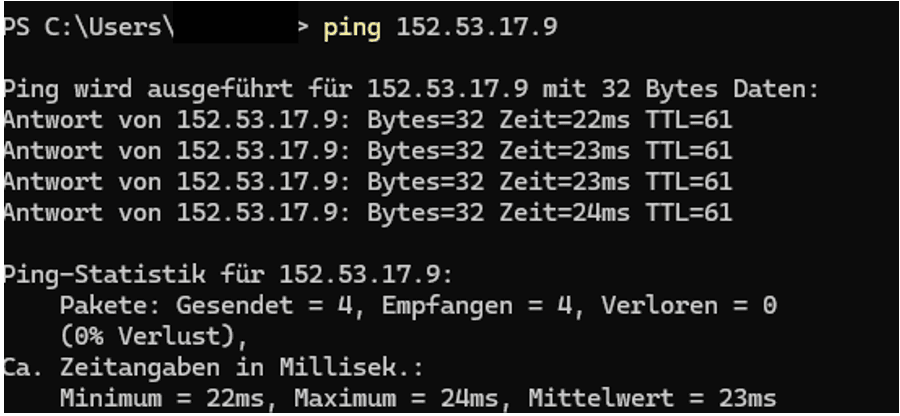
Wenn der Server keine aktive Internetverbindung hat, gehe zu: Netzwerkprobleme beheben
Zugriff über Bildschirm möglich und Internetverbindung aktiv
Wenn der Zugriff über den Bildschirm möglich ist und eine aktive Internetverbindung besteht, prüfe die folgenden Punkte:
- Prüfe, ob SSH aktiv ist:
systemctl status sshd

- Prüfe, ob der SSH-Zugriff für "root" erlaubt ist:
/etc/ssh/sshd_config
PermitRootLogin yes > SSH-Zugriff über den Benutzer "root" ist erlaubt.
PermitRootLogin no > SSH-Zugriff über den Benutzer "root" ist nicht erlaubt.
Aus Sicherheitsgründen empfehlen wir, für SSH einen eigenen Benutzer anzulegen und den SSH-Zugriff mittels "root" zu unterbinden.
- Prüfe, ob der SSH-Port geöffnet ist: Scheint eine Fehlermeldung wie "Port 22: Connection refused" auf, prüfe, ob SSH läuft und ob der Port geöffnet ist. Es kann sein, dass eine Firewall den Zugriff unterbindet.
Häufige Fehlermeldungen
Remote Desktop Protocol (RDP)
Beachte, dass RDP nicht vorinstalliert ist. Ein Fernzugriff über RDP ist also nur möglich, wenn du RDP selbst installiert und konfiguriert hast.