SOGo mit Android-Geräten verwenden
Erfahre, wie du deine SOGo-Instanz mit deinem Android-Gerät verbindest, um damit direkt auf E-Mails, Kalender und Adressbücher zugreifen zu können.
Beachte, dass SOGo Groupware seit dem 06.08.2026 weder neu bestellt noch aktualisiert werden kann, der Dienst wird vollständig eingestellt und danach nicht mehr angeboten. Du kannst deine Produkte weiterhin bis zum Ende der Laufzeiten nutzen, allerdings müssen deine Daten vorher exportiert werden. Erfahre unter SOGo Groupware-Daten exportieren, wie du deine Daten exportierst.
1. E-Mail einrichten
Customer Control Panel (CCP) öffnen
- Öffne die Details deiner SOGo-Instanz im Customer Control Panel (CCP).
- Gehe in die Registerkarte E-Mail-Postfächer.
- Wähle die E-Mail-Adresse aus, die du einrichten möchtest, und klicke auf das Schlüssel-Symbol.
- Es öffnet sich ein Fenster mit den Zugangsdaten, die du für die Einrichtung benötigst.
Einstellungen öffnen
- Öffne die Einstellungen auf deinem Android-Gerät.
- Wähle den Menüpunkt Konten und Sicherung aus.
- Gehe zu Konten verwalten.
- Wähle Konto hinzufügen aus.
- Wähle Privat (IMAP) aus.
Verbinden
- Gib deine E-Mail-Adresse ein und tippe auf Weiter.
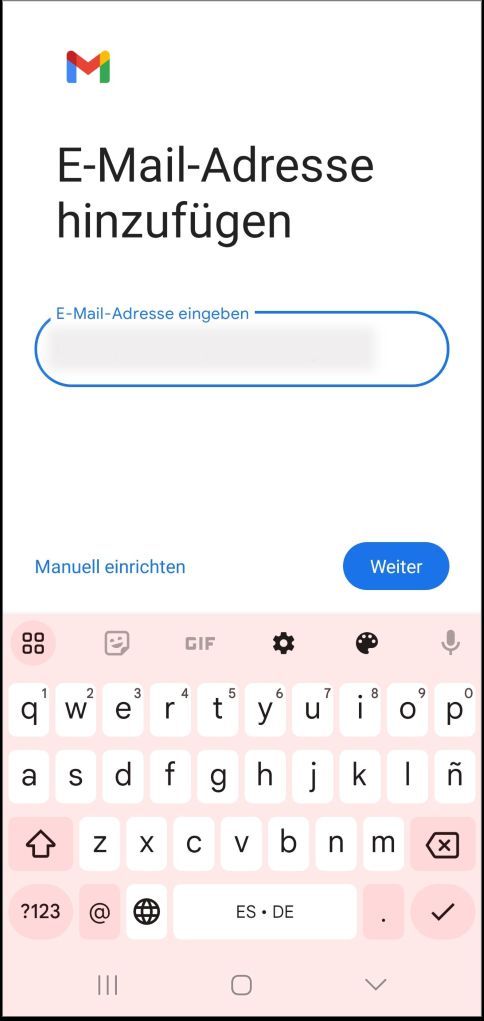
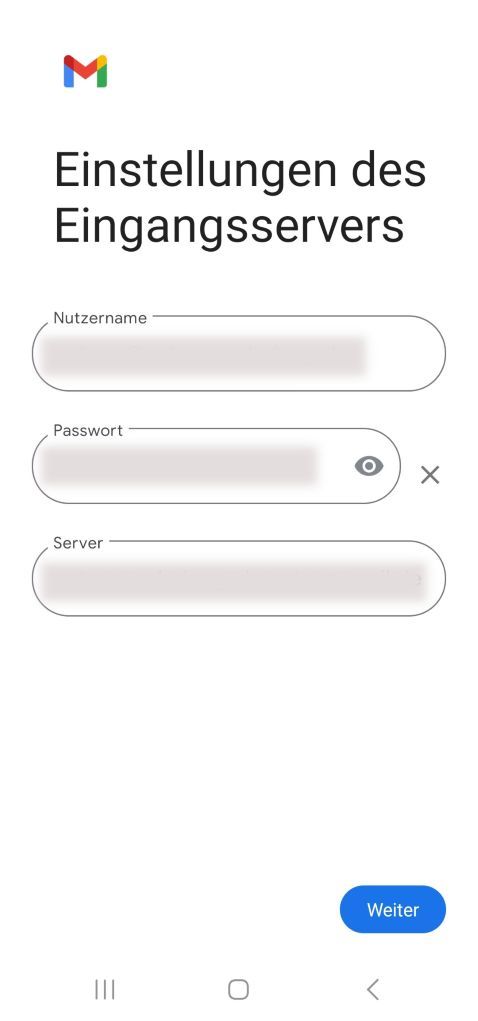
2. Gib dein Passwort ein und tippe auf Weiter.
3. Trage im Feld Server die Informationen ein, die in den Zugangsdaten im CCP
unter IMAP-Server angeführt sind, und tippe anschließend auf Weiter.
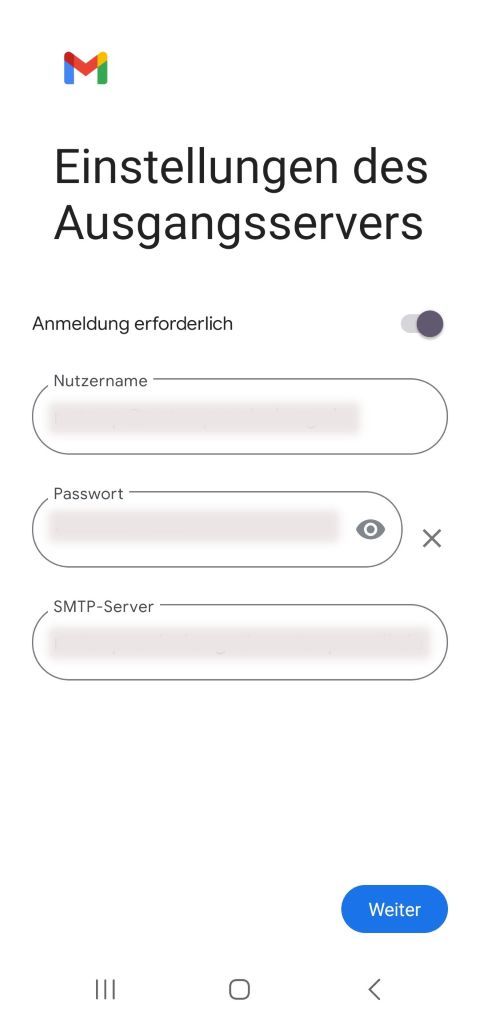
4. Trage im Feld SMTP-Server die Informationen ein, die in den Zugangsdaten im
CCP unter SMTP-Server angeführt sind, und tippe anschließend auf Weiter.
5. Gib optional einen Kontonamen und deinen Namen ein und tippe auf Weiter.
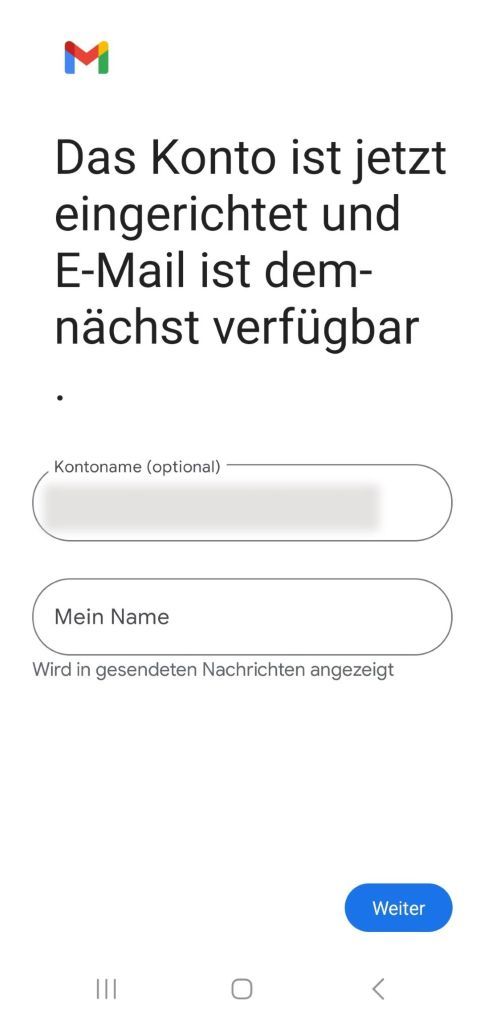
6. Die Einrichtung ist abgeschlossen.
2. Kalender und Kontakte einrichten
DAVx⁵ installieren
Android unterstützt CalDAV und CardDAV standardmäßig nicht. DAVx⁵ ist eine App, die es ermöglicht, diese Protokolle auf Android-Geräten zu verwalten und zu synchronisieren.
- Lade DAVx⁵ herunter: https://f-droid.org/de/packages/at.bitfire.davdroid/ (externer Link)
- Schließe die Installation ab.
DAVx⁵ öffnen
- Starte die App.
- Tippe auf Konto hinzufügen.
- Wähle die Option Mit URL und Benutzername anmelden und tippe auf Fortfahren.
Daten eingeben
Gib deine Basis-URL ein:
https://yoururl-tld.netcup-mail.de/SOGo/dav.Gib deinen Benutzernamen (= E-Mail-Adresse) ein.
Gib dein Passwort ein.
Tippe auf Anmelden.
Gib deine E-Mail-Adresse als Kontonamen ein.
Tippe auf Abschließen.
Erfolg
Du hast dein SOGo-Konto erfolgreich mit deinem Android-Gerät verbunden. Du kannst nun direkt auf alle Funktionen von SOGo zugreifen, einschließlich Webmail, Kalender und Adressbücher.