
IP-Adressen hinzufügen
Erfahre, wie du zusätzliche IP-Adressen bestellst und einem Server zuweist.
1. Zusätzliche IP-Adressen bestellen
Bestelle deine gewünschte zusätzliche IP-Adresse unter: Erweiterungen für KVM-Server
Du hast die Wahl zwischen:
Zusätzliche IPv4-Adresse
Mit einer zusätzlichen IPv4-Adresse erhältst du eine weitere IPv4-Adresse für deinen Root- oder vServer.
Failover-IPv4-Adresse
Mit einer Failover-IPv4-Adresse erhältst du eine zusätzliche IPv4-Adresse für deinen Root- oder vServer. Sollte einer deiner Server einmal nicht erreichbar sein, z. B. weil du auf diesem ein Softwareupdate vornehmen musst, kann ein anderer Server die Failover-IPv4-Adresse übernehmen. So können weiterhin Dienste hinter der IP-Adresse angeboten werden.
Zusätzliches /64 IPv6-Subnet
Mit einem zusätzlichen IPv6-Subnet erhältst du ein weiteres /64 IPv6-Subnet für deinen Root- oder vServer.
Ein Subnet ist ein abgegrenzter Teil eines IP-Netzwerks. Es teilt einen größeren Adressbereich in kleinere Bereiche auf, sodass Geräte in Gruppen organisiert, getrennt und effizient geroutet werden können.
Bei IPv6 ist das Standard-Subnet /64. Das bedeutet: Die ersten 64 Bits gehören zum Netzwerk, die restlichen 64 Bits sind für die Geräteadressen reserviert. Ein Subnet besteht also aus sehr vielen einzelnen IPv6-Adressen.
Failover IPv6-Subnet
Mit einem Failover-IPv6-Subnet erhältst du eine zusätzliches IPv6-Subnet für deinen Root- oder vServer. Sollte einer deiner Server einmal nicht erreichbar sein, z. B. weil du auf diesem ein Softwareupdate vornehmen musst, kann ein anderer Server das Failover-IPv6-Subnet übernehmen. So können weiterhin Dienste hinter den IP-Adressen angeboten werden.
Sollte die zusätzliche IPv4 oder das /64 IPv6-Subnet einem anderen Server zugewiesen werden, kann eine Bearbeitungsgebühr anfallen. Die Failover-IPs bzw. das Failover-IPv6-Subnet können jederzeit kostenfrei zwischen den Servern gewechselt werden.
2. Zusätzliche IP-Adressen einem Server zuweisen
Der Standort der IP-Adresse muss dem Standort des Servers entsprechen. Den Standort deiner Produkte kannst du im Customer Control Panel (CCP) unter Produkte einsehen.
- Melde dich nach dem Bestellen im Server Control Panel (SCP) an.
- Wähle den Server aus, bei dem du die IP-Adresse hinzufügen willst.
- Gehe zu Netzwerk.
- Wähle deine zuvor bestellte IPv4-Adresse oder dein /64 IPv6-Subnet aus.
- Optional: Wähle eine IPv6-Adresse aus deinem Subnet aus und weise dieser über das Textfeld einen Reverse-DNS-Eintrag zu.
- Klicke rechts auf Speichern.
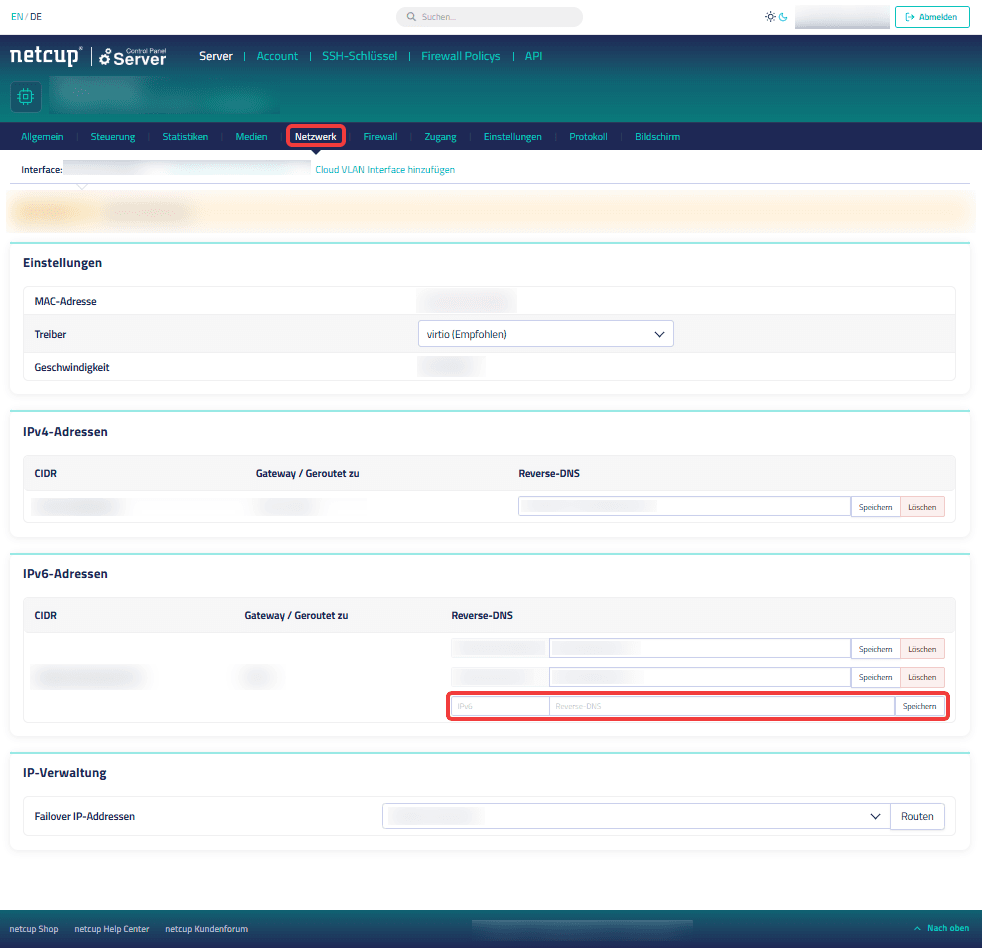
3. Zusätzliche IP-Adressen einrichten
Die folgende Anleitung funktioniert gegebenenfalls nicht bei allen Betriebssystemen und Linux-Distributionen. Befolge die Anleitung deines jeweiligen Betriebssystems.
IPv4 einrichten
Um eine zusätzliche IPv4-Adresse einzurichten, musst du die Konfiguration in der Datei /etc/network/interfaces ändern.
1. Führe den folgenden Befehl aus:
nano /etc/network/interfaces
2. Füge folgende Zeile hinzu:
iface eth0 inet static address XXX.YYY.Z.00 netmask 255.255.255.0 gateway 192.168.1.1
Ersetze "XXX.YYY.Z.00" durch die gewünschte IPv4-Adresse.
/64 IPv6-Subnet einrichten
Um ein zusätzliches /64 IPv6-Subnet einzurichten, musst du die Konfiguration in der Datei /etc/network/interfaces ändern.
1. Führe den folgenden Befehl aus:
nano /etc/network/interfaces
2. Füge folgende Zeile hinzu:
iface eth0 inet6 static address 2a03:4000:2:11c5::1 netmask 64 gateway fe80::1
Ersetze "2a03:4000:2:11c5::1" durch die gewünschte IPv6-Adresse aus dem zugewiesenen /64-Subnet.
4. Server neu starten
Starte anschließend deinen Server neu, um die Änderungen zu übernehmen.