
Domain bestellen
Erfahre, wie du eine Domain bestellst.
Wir empfehlen Bestandskunden die Bestellung über das Customer Control Panel (CCP), da hier beispielsweise eine Domain direkt mit einem bestehenden Webhosting-Produkt verbunden werden kann.
1. Domain wählen
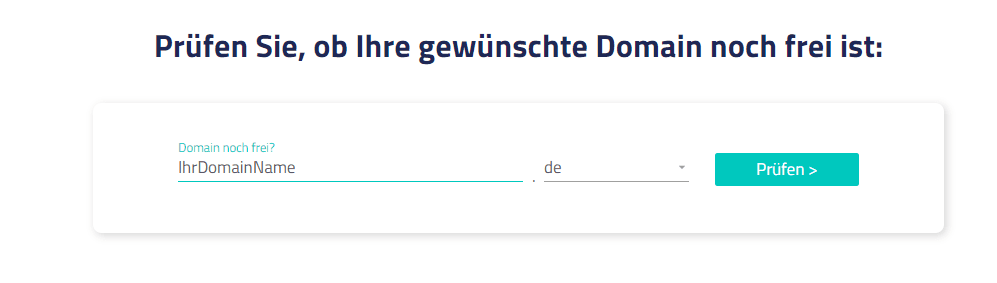
Gib Domains ohne “www.” und Top-Level-Domain (diese bitte über das Drop-down-Menü wählen) ein und kontrolliere, dass diese korrekt ist, da die Domain nachträglich nicht geändert werden kann.
Achte bei Domains mit s.g. Punycodes darauf, wie diese dargestellt werden (externer Link).
Der erste Schritt bei der Bestellung einer neuen Domain ist die Wahl des gewünschten Domainnamens. Wir können dir dabei nicht helfen, aber bedenke, dass deine Domain einprägsam sein sollte und Menschen, die auf deine Adresse zugreifen, über den Zweck oder das Ziel deiner Website informieren sollte.
Gib den gewünschten Domainnamen in das entsprechende Feld ein und klicke anschließend auf die Schaltfläche Prüfen.
2. Zum Warenkorb hinzufügen
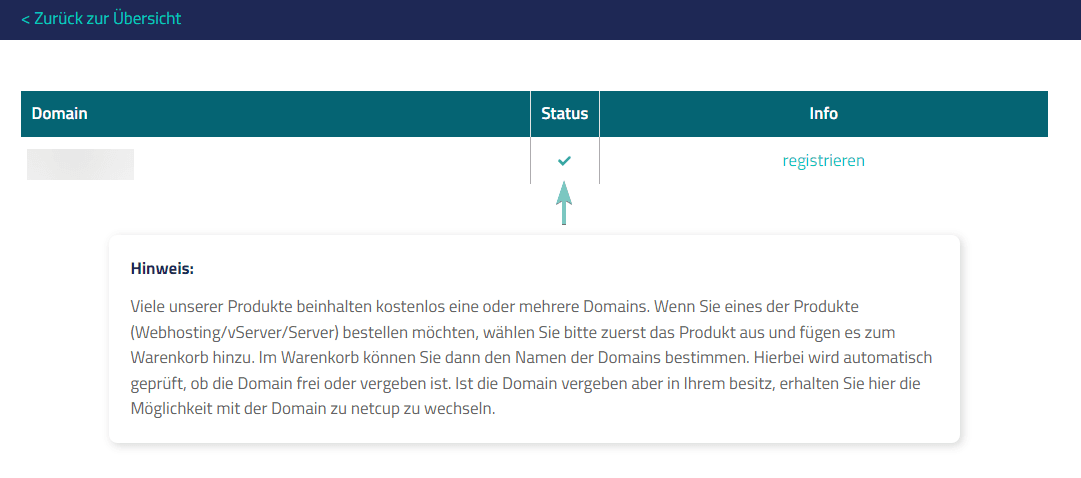
Je nach Auswahl erhältst du eine Seite, auf der alle Domains, die du registrieren möchtest, mit ihrem aktuellen Status aufgelistet sind. Ein Häkchen bedeutet, dass die Domain für die Registrierung verfügbar ist.
Ein X bedeutet, dass die Domain bereits in Verwendung ist. Solltest du Inhaber der Domain sein, so kannst du die Domain natürlich zu netcup transferieren.
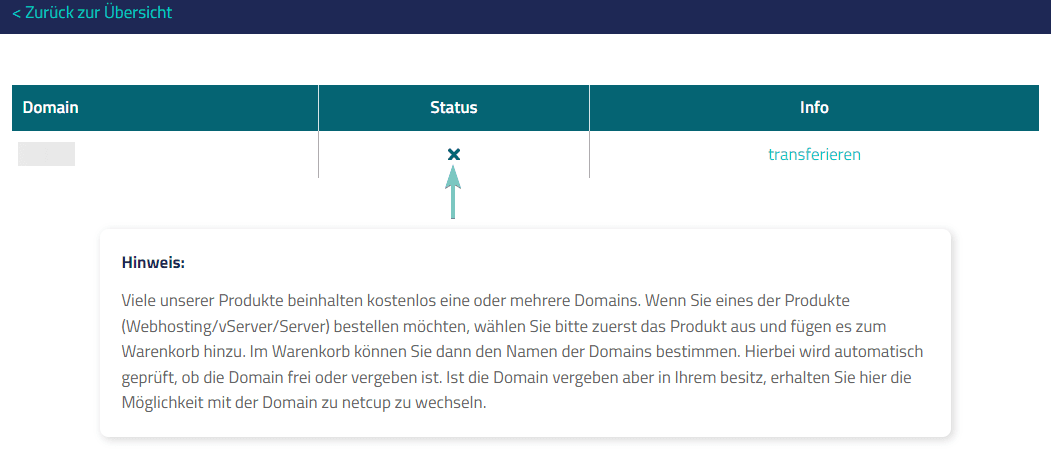
Wenn du dich vergewissert hast, dass das Produkt deinen Anforderungen entspricht und du bereit bist, fortzufahren, klicke auf der rechten Seite auf registrieren:
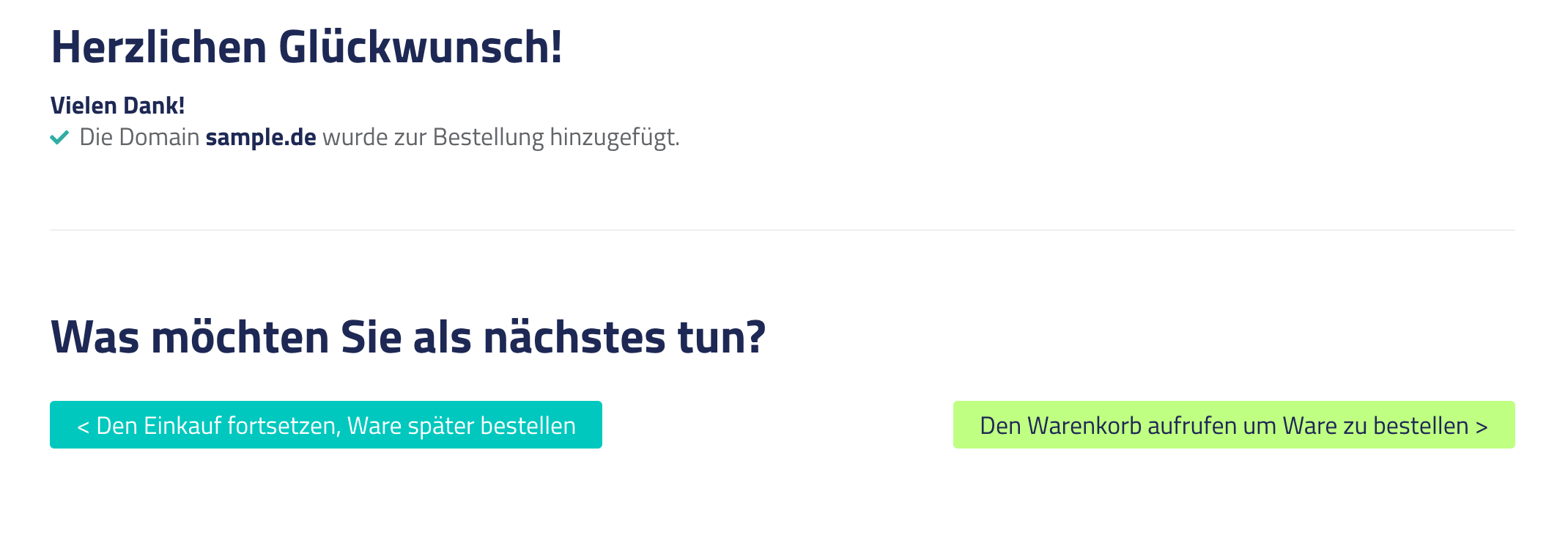
Nachdem du das Produkt in den Warenkorb gelegt hast, kannst du über die Schaltfläche auf der linken Seite (Einkauf fortsetzen, ich möchte die Bestellung später abschließen) den Einkauf fortsetzen oder über die Schaltfläche auf der rechten Seite (Den Warenkorb aufrufen, um Ware zu bestellen) zum Warenkorb gehen:
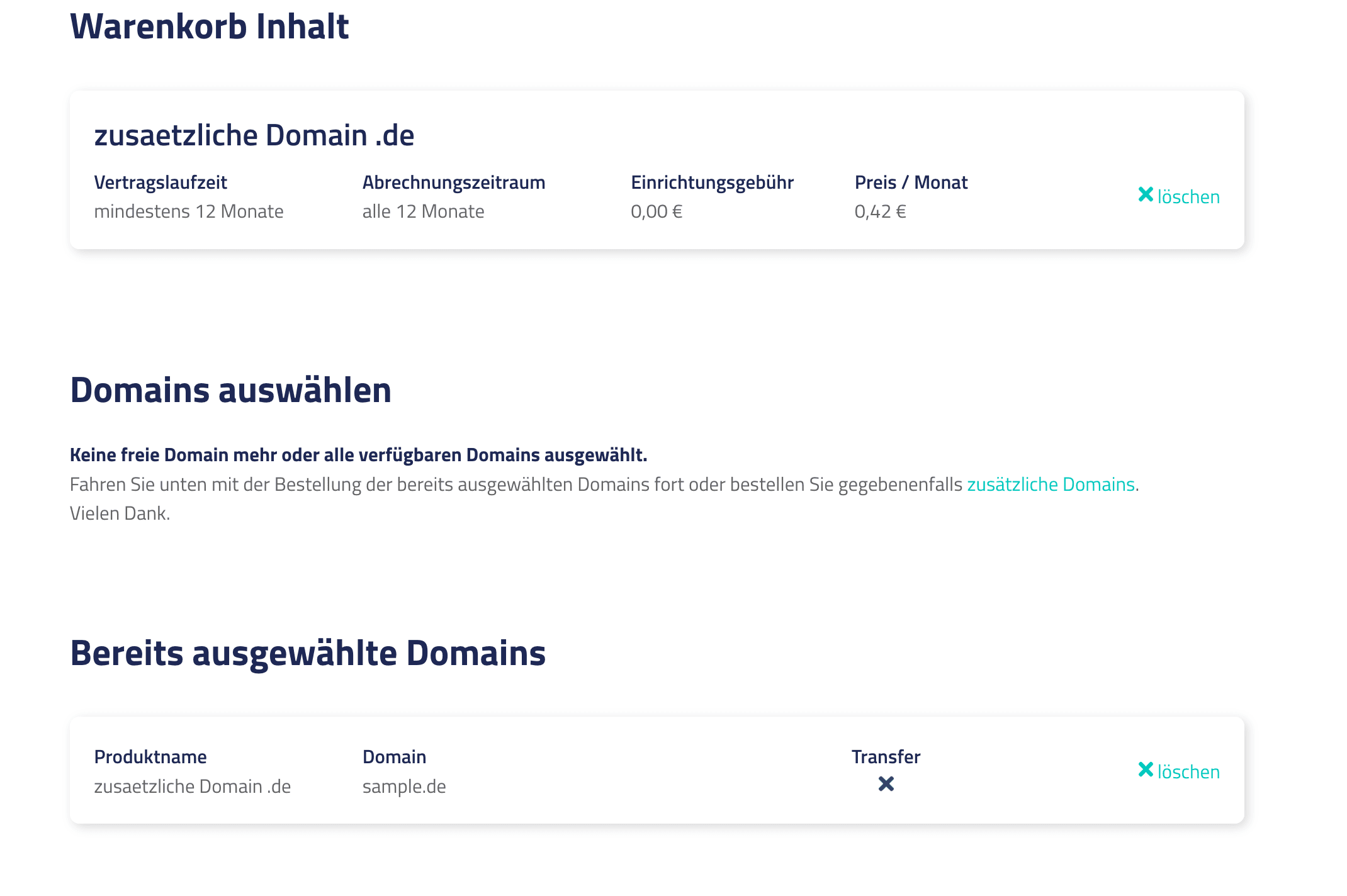
3. Warenkorb
Im Warenkorb kannst du deinen Einkauf noch einmal überprüfen.
Beachte, dass bei Einsatz eines Gutscheincodes das Produkt erneut dem Warenkorb hinzugefügt wird. Kontrolliere den Warenkorb, damit du das Produkt nicht mehrfach bestellst.
Gutscheine können nicht zusammen mit Sonderaktionen verwendet werden.
Wenn du mit deiner Auswahl zufrieden bist, klicke auf Weiter zur Bestellung am unteren Rand des Bildschirms:
4. Kundenkonto
Stelle sicher, dass die angegebenen Daten aktuell und korrekt sind und der angegebene Ansprechpartner für Verifizierungszwecke erreichbar ist.
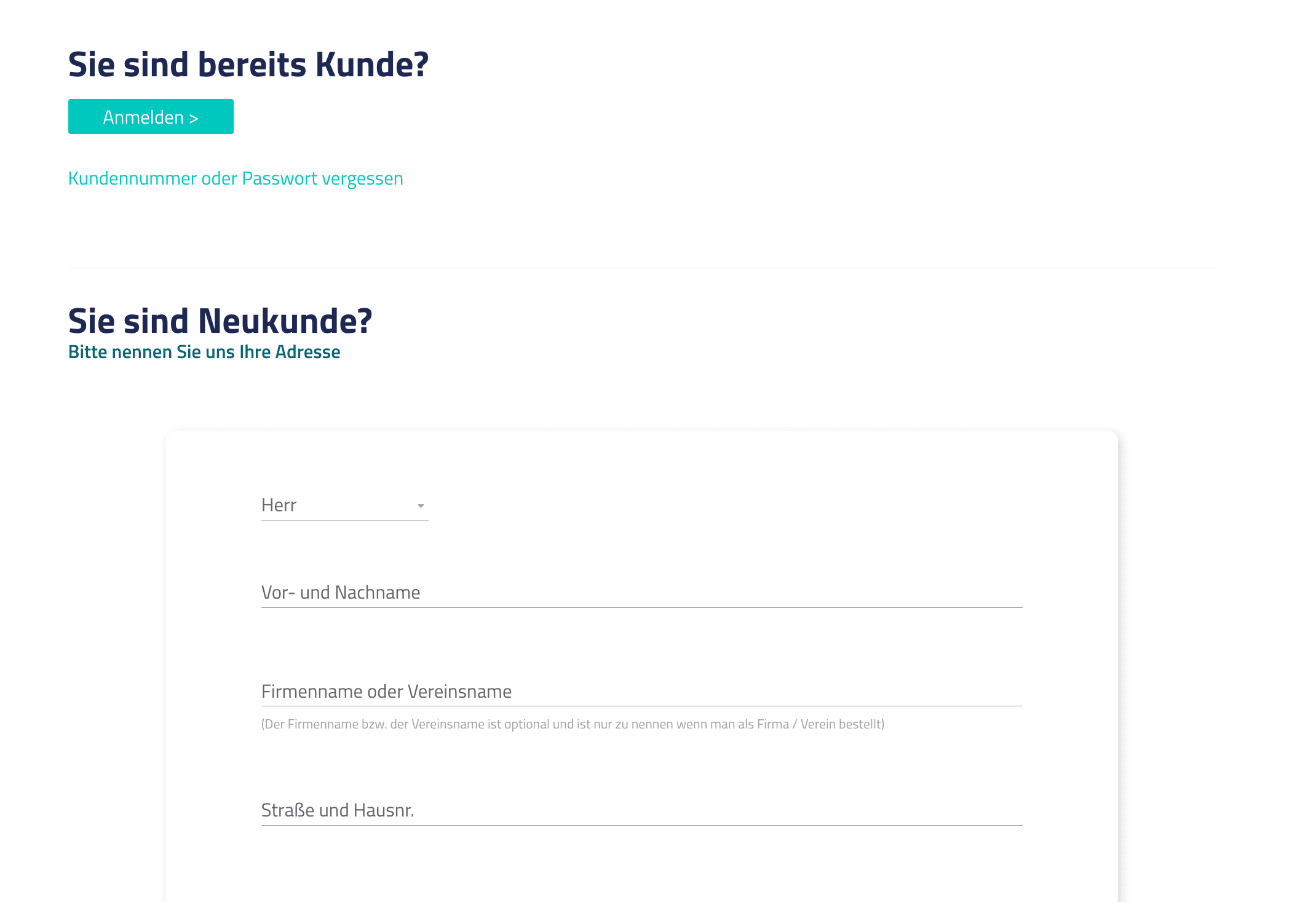
Um den Bestellvorgang fortzusetzen, benötigst du ein netcup-Konto.
Auf dieser Seite wirst du aufgefordert, Angaben zu deiner Person zu machen.
Ich habe bereits ein Kundenkonto
Wenn du bereits ein netcup Kunde bist, klicke auf Anmelden. Du wirst nun zur Anmeldeseite des Customer Control Panels weitergeleitet. Nach erfolgreicher Anmeldung kommst du zurück auf die Bestellseite.
Ich bin Neukunde
Als Neukunde wirst du gebeten, uns deinen Namen, deine Adressdaten und eine Telefonnummer zur Überprüfung mitzuteilen. Wir gehen mit diesen Daten sicher und verantwortungsvoll um.
Wenn du alle Daten zu deiner Person eingegeben hast, klicke auf Adresse speichern.
5. Zusammenfassung der Bestellung
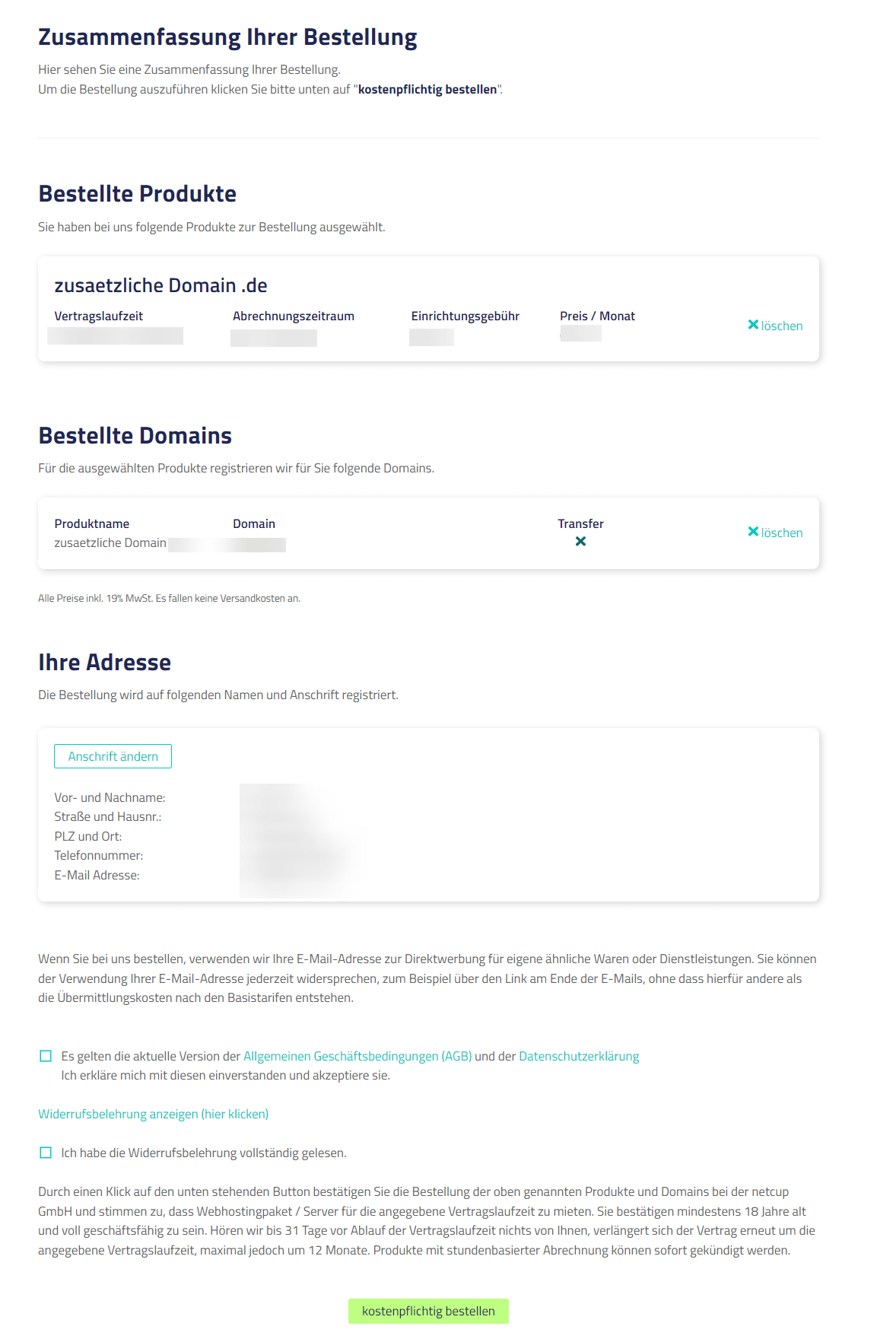
Kontrolliere erneut, dass die gewählte Domain korrekt ist, da die Domain nachträglich nicht geändert werden kann.
Nachdem du dich eingeloggt oder ein Konto erstellt hast, wirst du auf die Seite mit der Bestellübersicht weitergeleitet. Auf dieser Seite erhältst du einen letzten Überblick über die von dir bestellten Produkte, deine Adress- und Kontaktinformationen sowie die Preise. Außerdem wirst du aufgefordert, unsere Allgemeinen Geschäftsbedingungen, unsere Datenschutzrichtlinie und unsere Widerrufsbelehrung zu lesen. Nachdem du diese gelesen hast, musst du sie akzeptieren, indem du die Kontrollkästchen am Ende der Seite anklickst.
Du kannst den Bestellvorgang abschließen, indem du auf die Schaltfläche kostenpflichtig bestellen am Ende der Seite klickst.
6. Erfolg
Du hast erfolgreich eine neue netcup-Domain bestellt und erhältst weitere Informationen an die E-Mail-Adresse, die du im vorherigen Schritt angegeben hast.