
Filterregeln einrichten
Erfahre, wie du mit Filterregeln eingehende E-Mails automatisch sortieren und organisieren kannst.
Beachte, dass SOGo Groupware seit dem 06.08.2026 weder neu bestellt noch aktualisiert werden kann, der Dienst wird vollständig eingestellt und danach nicht mehr angeboten. Du kannst deine Produkte weiterhin bis zum Ende der Laufzeiten nutzen, allerdings müssen deine Daten vorher exportiert werden. Erfahre unter SOGo Groupware-Daten exportieren, wie du deine Daten exportierst.
Filterregeln ermöglichen es, eingehende E-Mails automatisch bestimmten Aktionen zuzuweisen. Ein typisches Anwendungsbeispiel ist das automatische Verschieben aller E-Mails von einer bestimmter Absenderadresse in einen vordefinierten Ordner. Solche Filterregeln kannst du über die SOGo-Weboberfläche einrichten.
1. Erste Schritte
- Öffne die SOGo-Weboberfläche im Browser.
- Melde dich an.
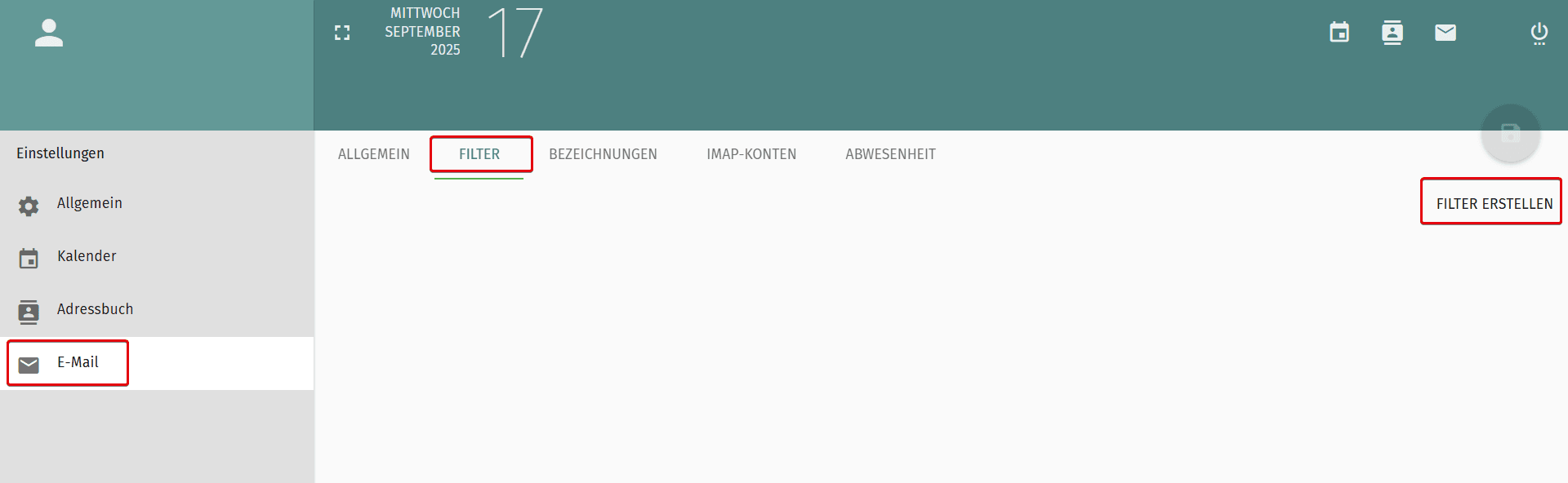
- Gehe in die Einstellungen (Zahnrad-Symbol oben links).
- Gehe in den Menüpunkt E-Mail.
2. Filterregeln erstellen
- Öffne die Registerkarte Filter.
- Klicke auf Filter erstellen.
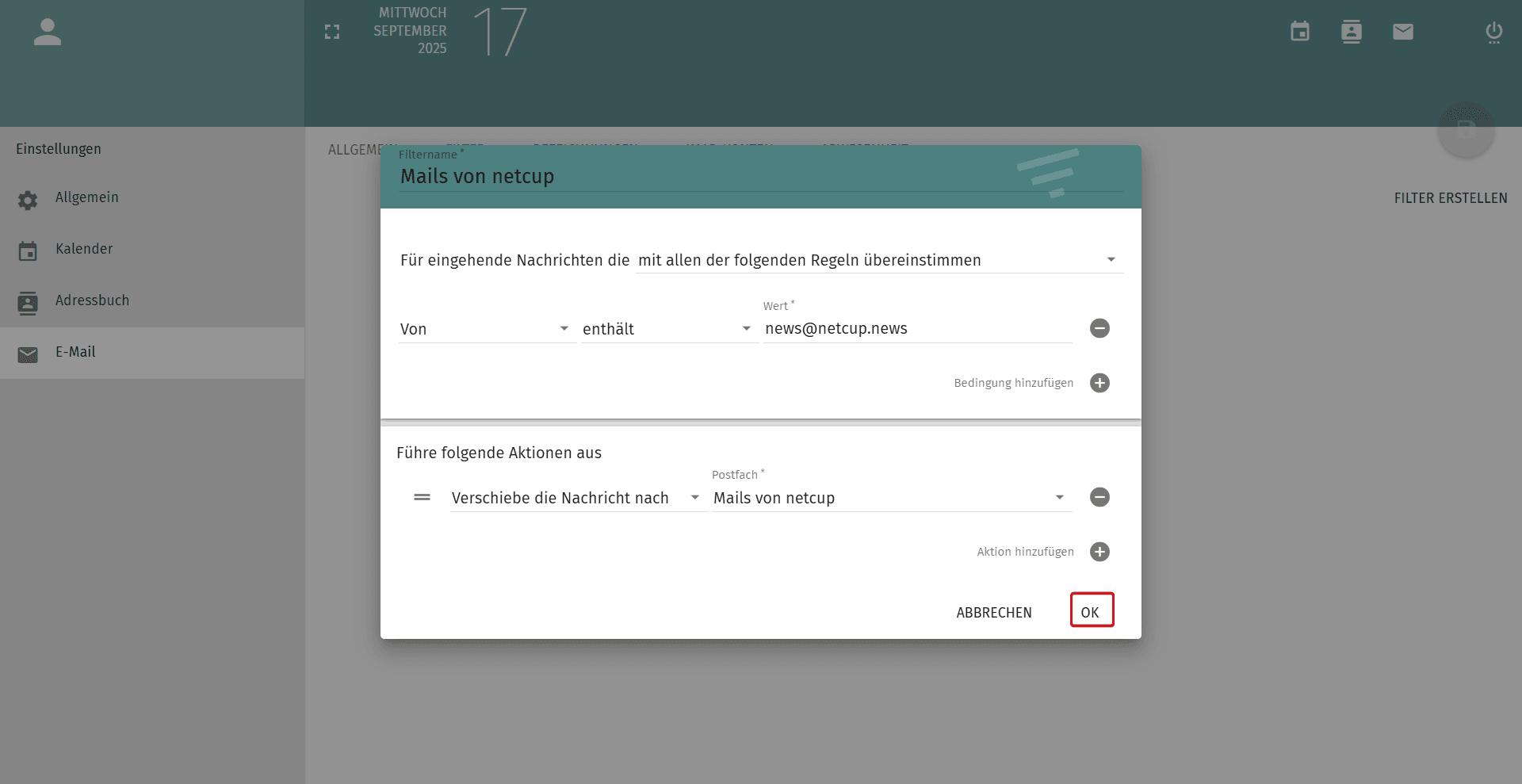
- Wähle einen Filternamen.
- Wähle eine Regel aus.
- Klicke auf Bedingung hinzufügen.
- Wähle den Teil der E-Mail aus, der geprüft werden soll (Betreff, Von, An, etc.).
- Wähle aus, worauf geprüft werden soll (enthält, ist, stimmt überein mit, etc.).
- Gib den Prüfwert ein (E-Mail-Adresse, bestimmtes Wort, etc.).
- Klicke auf Aktion hinzufügen.
- Wähle aus, was mit einer E-Mail, die den obigen Kriterien entspricht, geschehen soll (Verwerfen, Verschieben, etc.).
- Klicke auf OK.
3. Filterregeln aktivieren
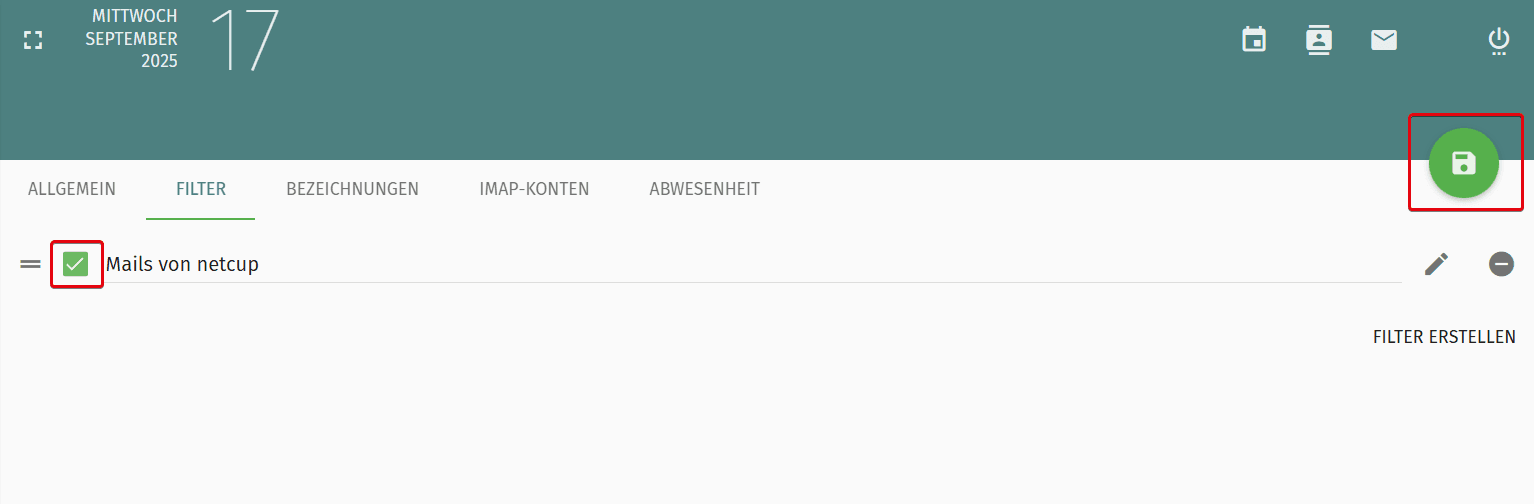
- Aktiviere das Kontrollkästchen neben der Filterregel.
- Klicke auf das Speichern-Symbol.
- Deine Filterregel ist aktiv.
Zuletzt aktualisiert: 5. Oktober 2026
War dieser Artikel hilfreich?