SSL-Verschlüsselung mit eigenem Zertifikat
Erfahre wie du dein eigenes SSL-Zertifikat hinterlegst.
1. Erste Schritte
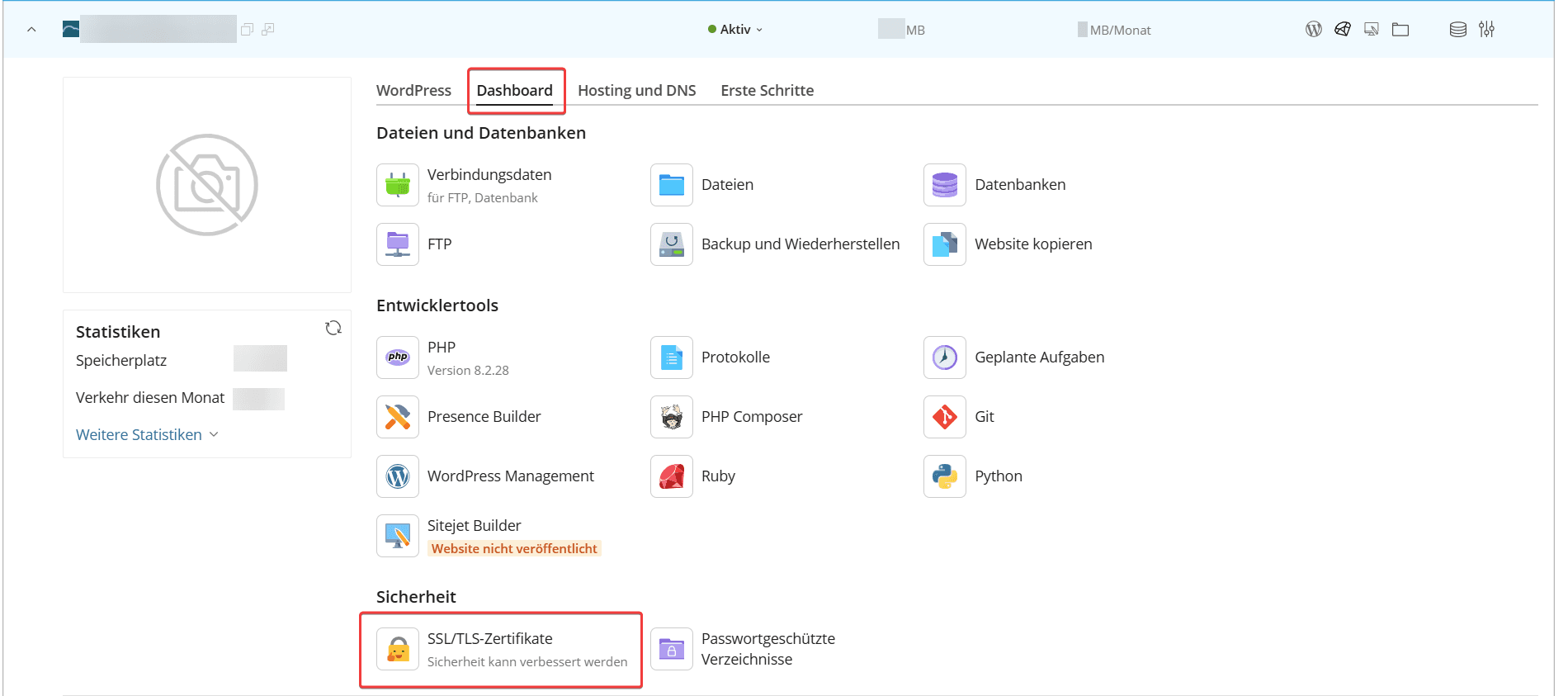
- Melde dich im Webhosting Control Panel (WCP) an.
- Kicke auf die gewünschte Domain.
- In die Registerkarte Dashboard, klicke auf SSL/TLS-Zertifikate.
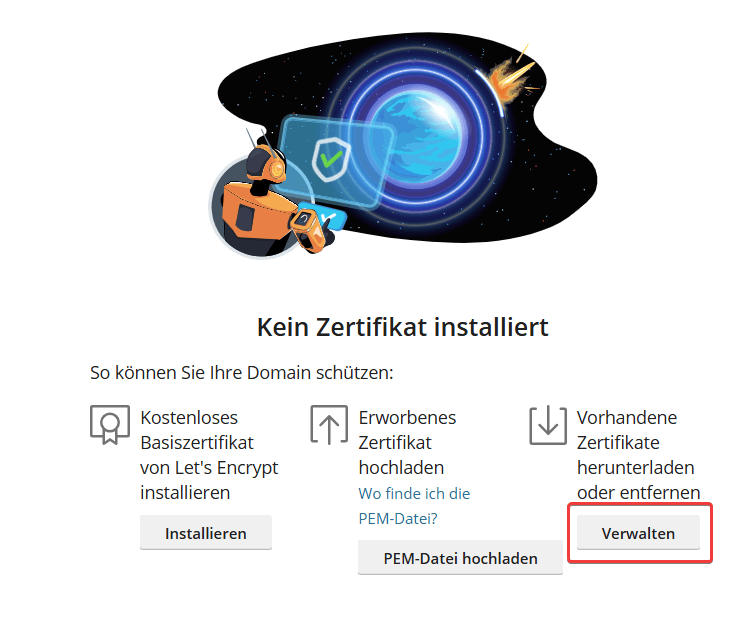
4. Hast du noch kein SSL-Zertifikat installiert, klicke auf Verwalten.
5. Hast du bereits SSL-Zertifikate installiert, klicke auf Erweiterte Einstellungen.

6. Klicke auf SSL/TLS-Zertifikat hinzufügen.
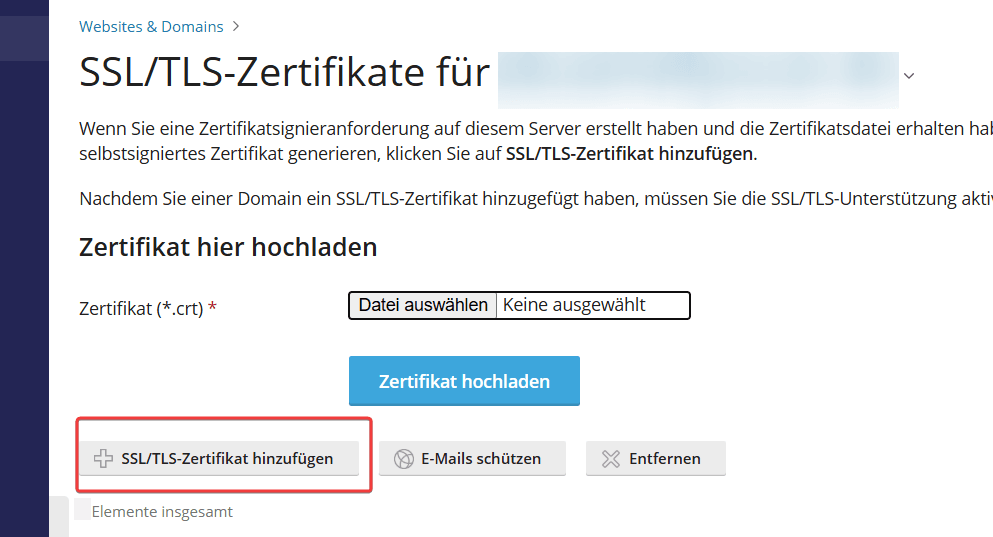
2. Zertifikat hinzufügen
- Gib einen Namen für das Zertifikat ein (frei wählbar).
- Signiere nun dein Zertifikat selbst (unsicher) oder lade es als Datei oder als Text hoch.
Zertifikat selbst signieren oder CSR generieren
Ein selbstsigniertes Zertifikat ist ein Identitätszertifikat, das vom Ersteller signiert wird. Wenn du ein solches Zertifikat nutzt, bestätigst du damit die Identität deiner Websites selbst. Obwohl selbstsignierte Zertifikate die Verwendung von SSL/TLS zulassen, gelten sie als weniger vertrauenswürdig und weniger sicher.
- Gib im Abschnitt Einstellungen deine Daten ein.
- Klicke auf Selbstsigniert, wenn du dein Zertifikat selbst signieren willst. Das Zertifikat wird generiert und erscheint anschließend in der Auswahl.
- Klicke auf Anfordern, um einen CSR und Private Key zu erstellen, mit dem du bei einer Zertifizierungsstelle ein Zertifikat beantragen kannst.
Zertifikat als Datei
- Wenn du das Zertifikat in Form einer Datei erhalten hast, gehe zum Abschnitt Zertifikatsdateien hochladen.
- Lade die entsprechenden Dateien hoch und klicke auf Zertifikat hochladen.
- Beachte: In einigen Fällen gibt es eine gemeinsame Datei für mehrere Bestandteile. Du kannst die Datei mehrmals hochladen. Anschließend sollte jeweils der korrekte Part automatisch hinterlegt werden.
Zertifikat als Text
- Wenn du das Zertifikat als Text aufbewahrst, gehe zum Abschnitt Zertifikat als Text hochladen.
- Füge die Zertifikatsteile in die entsprechenden Felder ein und klicke auf Zertifikat hochladen.
Das CA-Zertifikat (Chain Cert) ist nicht mit dem CSR zu verwechseln. Die Eingabe des CA-Zertifikats ist nicht zwingend, wir empfehlen jedoch, es zu hinterlegen. Falls du das Zertifikat nicht erhalten hast, findest du online verschiedene Tools, mit denen du das CA-Zertifikat ermitteln kannst.
3. Zertifikat zur Verwendung auswählen
Gehe im Webhosting Control Panel in den Menüpunkt Websites & Domains.
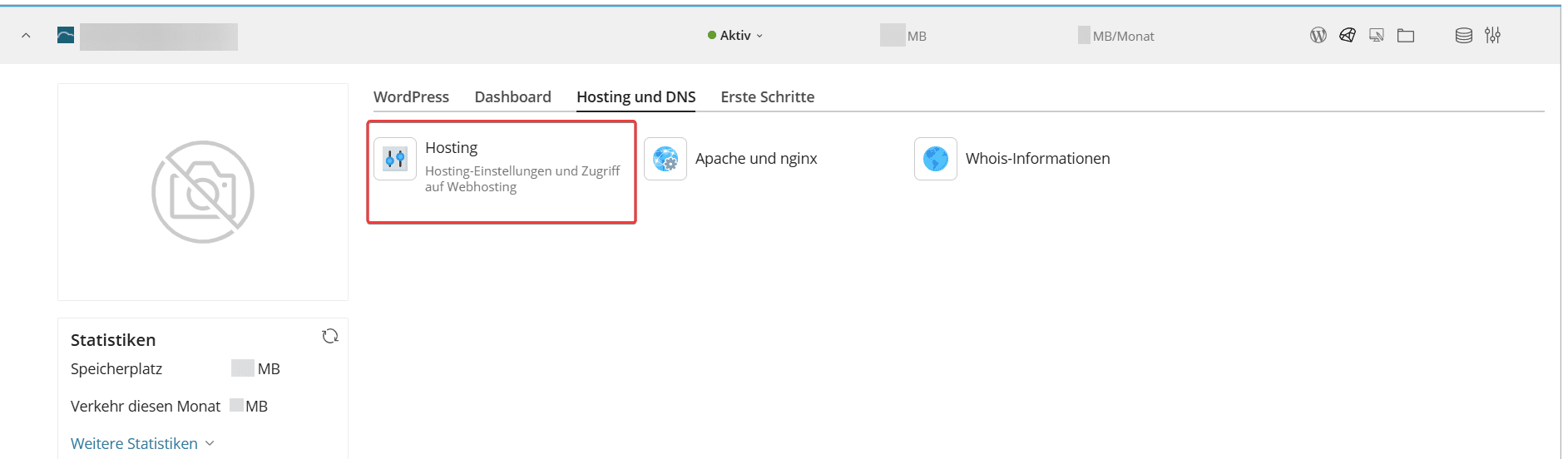
Öffne die entsprechende Domain, gehe in die Registerkarte Hosting und DNS und klicke auf Hosting.
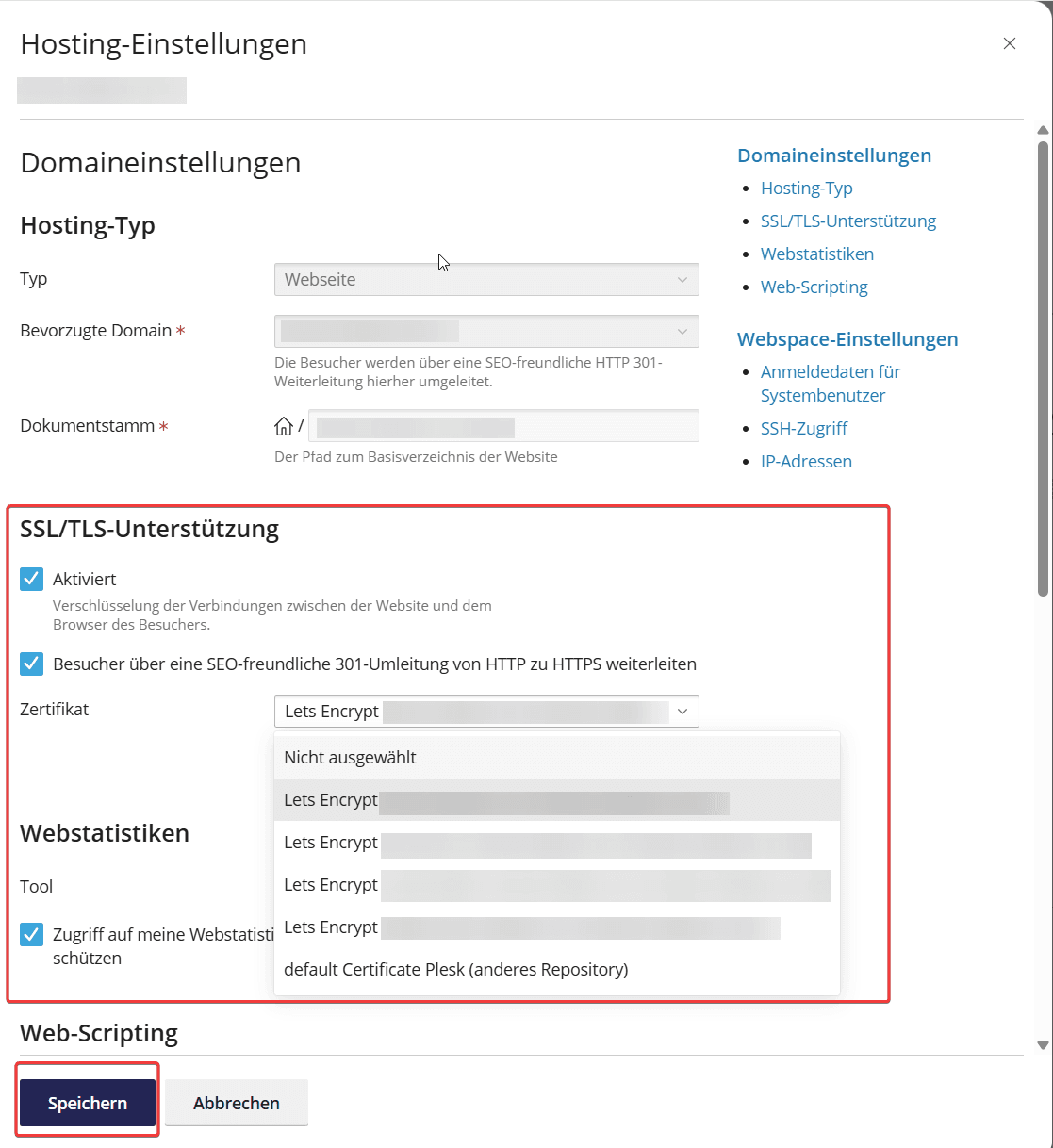
3. Gehe zum Abschnitt SSL/TLS-Unterstützung.
4. Stelle sicher, dass das Kontrollkästchen neben Aktiviert ausgewählt ist.
5. Wähle dein Zertifikat aus und klicke auf Speichern.
6. Das Zertifikat wird nach ca. 5 Minuten ausgeliefert.