
Cloud VLAN zuweisen
Erfahre, wie du deinem Server ein Cloud VLAN zuweist.
1. Erste Schritte
- Stelle sicher, dass du ein CloudVLAN-Produkt besitzt: https://www.netcup.com/de/server/kvm-server-erweiterungen
- Beachte, dass das Cloud VLAN unbedingt am selben Standort wie dein Server konfiguriert sein muss.
- Nach erfolgreicher Buchung erscheint eine Schaltfläche im Server Control Panel (SCP) unter Netzwerk.
2. Server Control Panel (SCP) öffnen
- Melde dich im Server Control Panel (SCP) an.
- Wähle den Server aus, dem du ein VLAN hinzufügen willst.
- Gehe zu Netzwerk.
3. VLAN hinzufügen
- Klicke oben auf Cloud VLAN Interface hinzufügen.
- Wähle das gewünschte Cloud VLAN aus dem Drop-down-Menü aus.
- Wähle einen Treiber aus dem Drop-down-Menü aus.
- Klicke rechts auf Interface hinzufügen.
- Das VLAN erscheint anschließend oben als neues Interface. In den Einstellungen kannst du es benennen, den Treiber ändern oder das VLAN löschen.

4. Konfiguration auf Betriebssystemebene
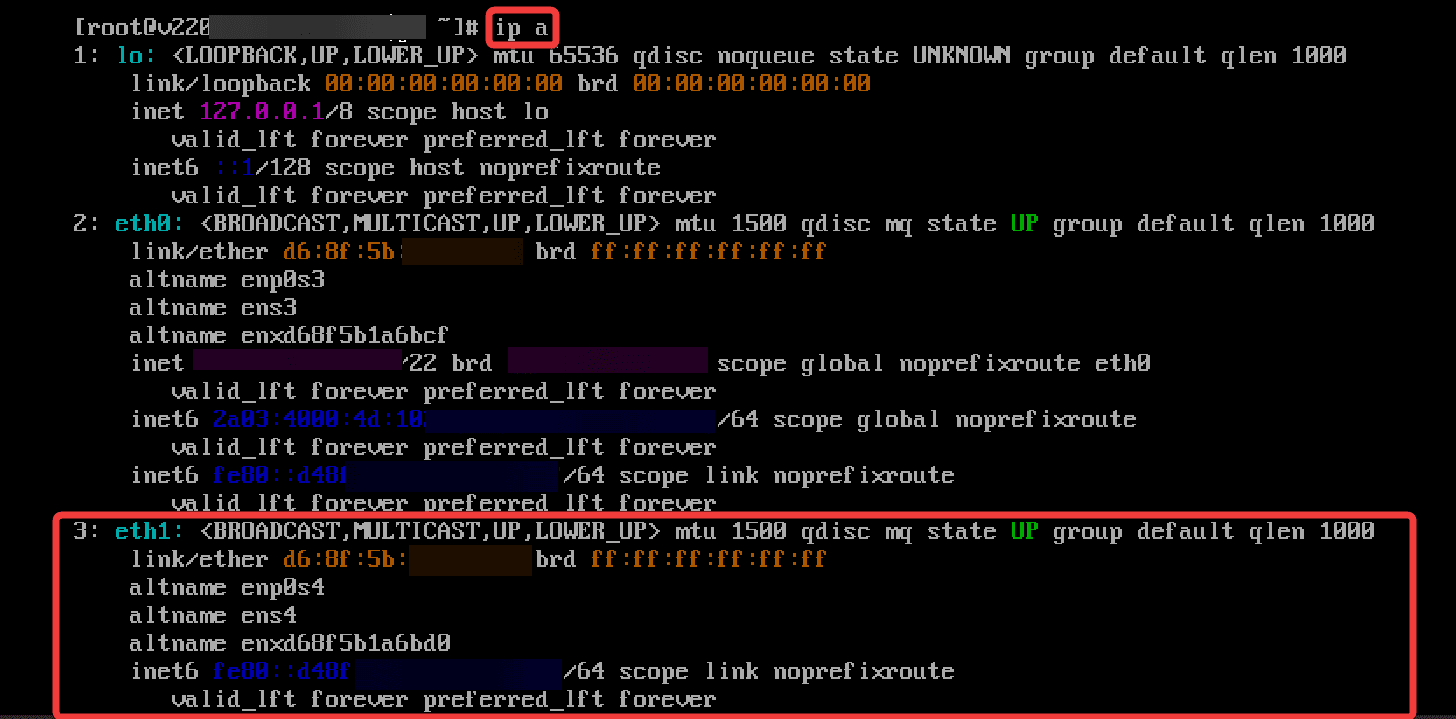
- Prüfe, ob das Netzwerkinterface vorhanden ist. Bei Linux-Systemen kannst du dies in der Regel über
ip anachvollziehen. - Wird das Interface dort nicht angezeigt, starte deinen Server neu oder kontrolliere dies über das Rettungssystem.
- Konfiguriere auf Betriebssystemebene, welcher Traffic über das VLAN verschickt werden soll. Beachte dazu die Anleitungen deines Betriebssystems und deiner Anwendungen.
5. Häufig gestellte Fragen (FAQ)
Das könnte dich auch interessieren:
Zuletzt aktualisiert: 25. Juni 2026
War dieser Artikel hilfreich?