SOGo Groupware-Daten exportieren
Erfahre, wie du deine SOGo Groupware-Daten exportierst.
1. E-Mail-Postfach umziehen
Erfahre unter E-Mail-Postfach umziehen, wie du dein E-Mail-Postfach mit unserem kostenlosen Mailsync-Online-Tool umziehst.
Falls du Groupware-Tarife auf SOGo-Basis lediglich zum Empfang und Versand von E-Mails genutzt hast, empfehlen wir dir einen Wechsel zu unseren Webhosting-Tarifen. Auch diese bieten die Möglichkeit, Postfächer anzulegen und darüber E-Mails zu senden und zu empfangen. DNS-Einträge für Hosting (A und AAAA) können auf einen anderen Provider zeigen oder entfernt werden, falls der Hosting-Teil nicht genutzt werden soll. Beachte, dass klassische Groupware-Funktionalitäten (z. B. Teilen von Postfächern, gemeinsames Nutzen von Adressbüchern, Kalender) hier jedoch nicht von uns verwaltet werden. Es handelt sich um ein reines Web- und E-Mail-Hosting.
2. Kalender exportieren
- Melde dich in der SOGo-Weboberfläche an.
- Wechsle in den Kalender.

3. Klicke in der linken Menüleiste auf das Drei-Punkte-Symbol rechts neben Persönlicher Kalender.

4. Klicke im Drop-down-Menü auf Exportieren.
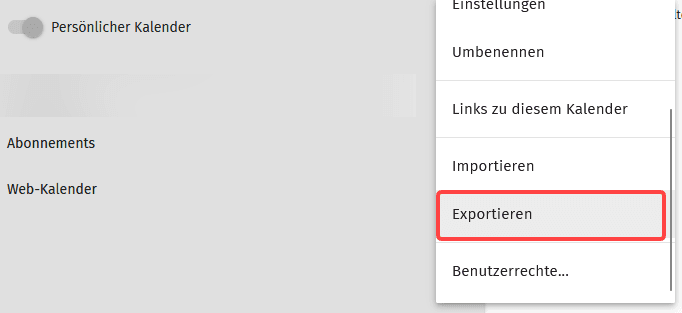
Anschließend startet der Download der Datei Persönlicher Kalender.ics. Sollte der Download nicht starten, teste einen alternativen Webbrowser.
Dieser Vorgang muss für jeden Kalender wiederholt werden.
3. Kontakte exportieren
- Melde dich in der SOGo-Weboberfläche an.
- Wechsle in das Adressbuch.

3. Klicke in der linken Menüleiste auf das Drei-Punkte-Symbol rechts neben Persönliches Adressbuch.

4. Klicke im Drop-down-Menü auf Export.

Anschließend startet der Download der Datei Persönliches Adressbuch.ldif. Sollte der Download nicht starten, teste einen alternativen Webbrowser.
Dieser Vorgang muss für jedes Adressbuch wiederholt werden.
Alternativ kannst du deine Daten extern über deine verwendeten Apps für E-Mail, Kalender und Kontakte sichern. Schaue hierfür am besten in den Anleitungen der verwendeten Apps nach.
4. Häufig gestellte Fragen (FAQ)
Zuletzt aktualisiert: 15. September 2026
War dieser Artikel hilfreich?