
Kunden anlegen und verwalten
Erfahre, wie du Kunden für dein Reseller-Webhosting anlegst und verwaltest.
1. Kunden anlegen
- Gehe in den Menüpunkt Kunden.
- Klicke auf Kunden hinzufügen.
- Fülle die Kontaktdaten des Kunden aus.
- Unter Zusätzliche Kundeninformationen kannst du weitere Daten hinterlegen (optional).
- Lege einen Benutzernamen und ein Passwort fest. Damit kann sich der Kunde dann selbständig in die Verwaltungsoberfläche einloggen.
- Wähle aus, ob du auch automatisch ein Abonnement für den Kunden erstellen willst (optional).
- Die genauen Einstellungen für ein Abonnement findest du hier: Abonnements anlegen und verwalten
- Klicke auf Kunden hinzufügen.

2. Kontaktdaten bearbeiten
- Gehe in den Menüpunkt Kunden.
- Klicke auf einen Kundennamen, um die Details für diesen Kunden zu öffnen.
- Klicke im Fenster auf der rechten Seite auf Kontaktdaten bearbeiten.
- Nimm deine gewünschten Änderungen vor und bestätige mit einem Klick auf OK.

3. Log-in-Daten ändern
- Gehe in den Menüpunkt Kunden.
- Klicke auf einen Kundennamen, um die Details für diesen Kunden zu öffnen.
- Klicke im Fenster auf der rechten Seite auf Logindaten ändern.
- Nimm deine gewünschten Änderungen vor und bestätige mit einem Klick auf OK.

4. Kunden sperren oder entfernen
Kunden sperren
- Gehe in den Menüpunkt Kunden.
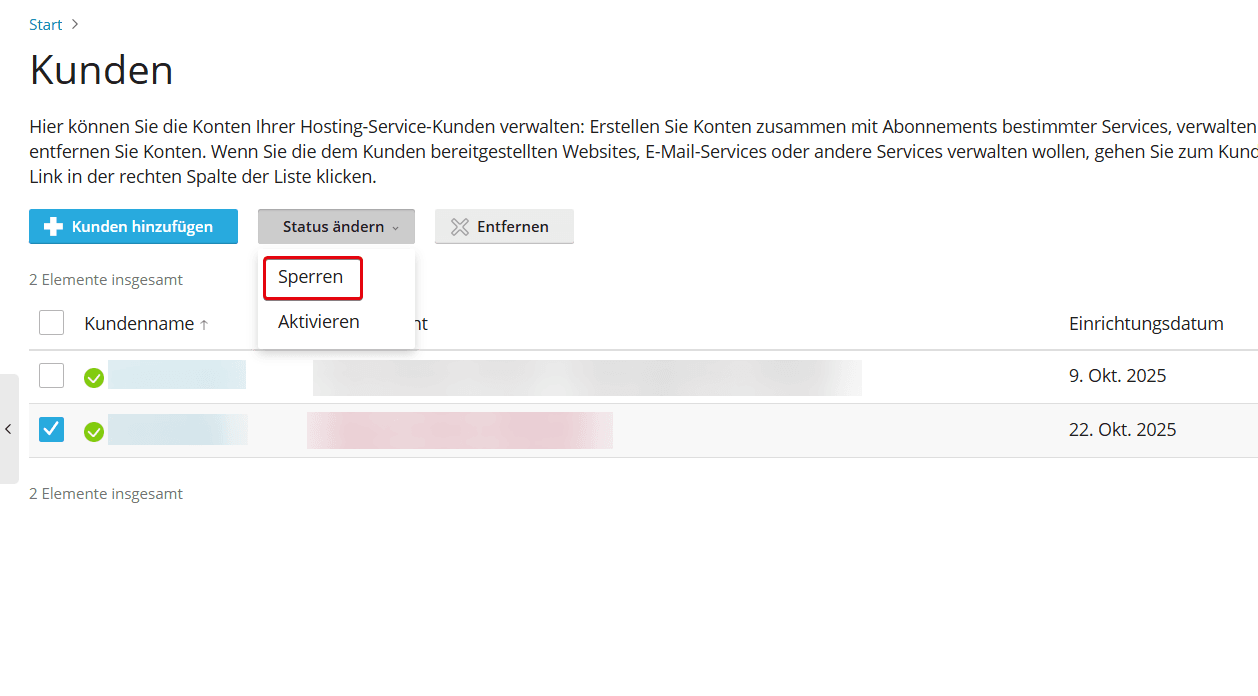
- Aktiviere das Kontrollkästchen vor dem gewünschten Kunden.
- Wähle Status ändern > Sperren.
- Der Kunde ist gesperrt. Um die Sperre aufzuheben, aktiviere das Kontrollkästchen vor dem Kunden und klicke auf Status ändern > Aktivieren.
Kunden entfernen
- Gehe in den Menüpunkt Kunden.
- Aktiviere das Kontrollkästchen vor dem gewünschten Kunden.
- Klicke auf Entfernen.
- Bestätige mit einem Klick auf Ja, entfernen.
Das könnte dich auch interessieren:
Zuletzt aktualisiert: 17. März 2026
War dieser Artikel hilfreich?