Zum Inhalt springen

netcup Dokumentation

Allgemeines

Zahlungsmöglichkeiten

Erfahre, welche Zahlungsarten dir zur Verfügung stehen.

Wir bieten folgende Zahlungsarten an: 


Manuelle Zahlung: Banküberweisung, PayPal

Automatische Zahlung: Kreditkarte, SEPA-Lastschrift

1. Banküberweisung

Du kannst deinen Rechnungsbetrag auch manuell überweisen. Du findest unsere Bankdaten auf den Rechnung-PDFs


  • Achte darauf, dass der Empfängername und die IBAN korrekt sind.
  • Gib bei Verwendungszweck die Rechnungsnummer ein.

2. PayPal

Du hast auch die Möglichkeit, deine offenen Rechnungen mit PayPal zu bezahlen.


  1. Melde dich im Customer Control Panel (CCP) an.
  2. Gehe im Menüpunkt Übersicht zum Abschnitt Offene Rechnungen.
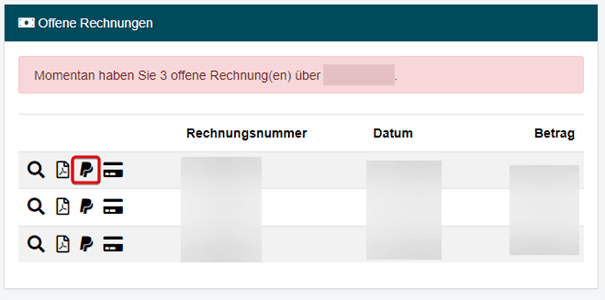
  3. Klicke auf das PayPal-Symbol.
  4. Du wirst zu PayPal weitergeleitet und kannst dort deine Zahlung abschließen.


Beachte, dass eine Direktzahlung über PayPal nicht funktioniert und du deine Zahlung über das Customer Control Panel (CCP) tätigen musst.

Abschnitt "Offene Rechnungen" unter CCP > Übersicht mit dem PayPal-Symbol als drittes von links hervorgehoben.

3. Kreditkarte

Wir akzeptieren Kredit- und Debitkarten der Anbieter Visa, Mastercard, Diners Club (Discover) und American Express.


Bei Zahlung mit Kreditkarte muss der Rechnungsbetrag mindestens 0,50 € betragen. Dieser Mindestbetrag wird von unserem Zahlungsdienstleister für Kreditkartenzahlungen festgelegt.

Kreditkartendaten hinterlegen

  1. Melde dich im Customer Control Panel (CCP) an.
  2. Gehe in den Menüpunkt Stammdaten > Zahlungsanbieter.
  3. Lies dir die Bedingungen im Abschnitt Kreditkarte durch und akzeptiere sie, indem du das Kontrollkästchen aktivierst.
  4. Klicke auf Zahlung mit Kreditkarte einrichten und befolge die weiteren Schritte.
  5. Klicke auf Karte speichern.


Alternativ kannst du deine Kreditkartendaten auch im Menüpunkt Übersicht unter Offene Rechnungen hinterlegen. Klicke dazu auf das Kreditkarten-Symbol neben dem entsprechenden Abschnitt und befolge die weiteren Schritte.

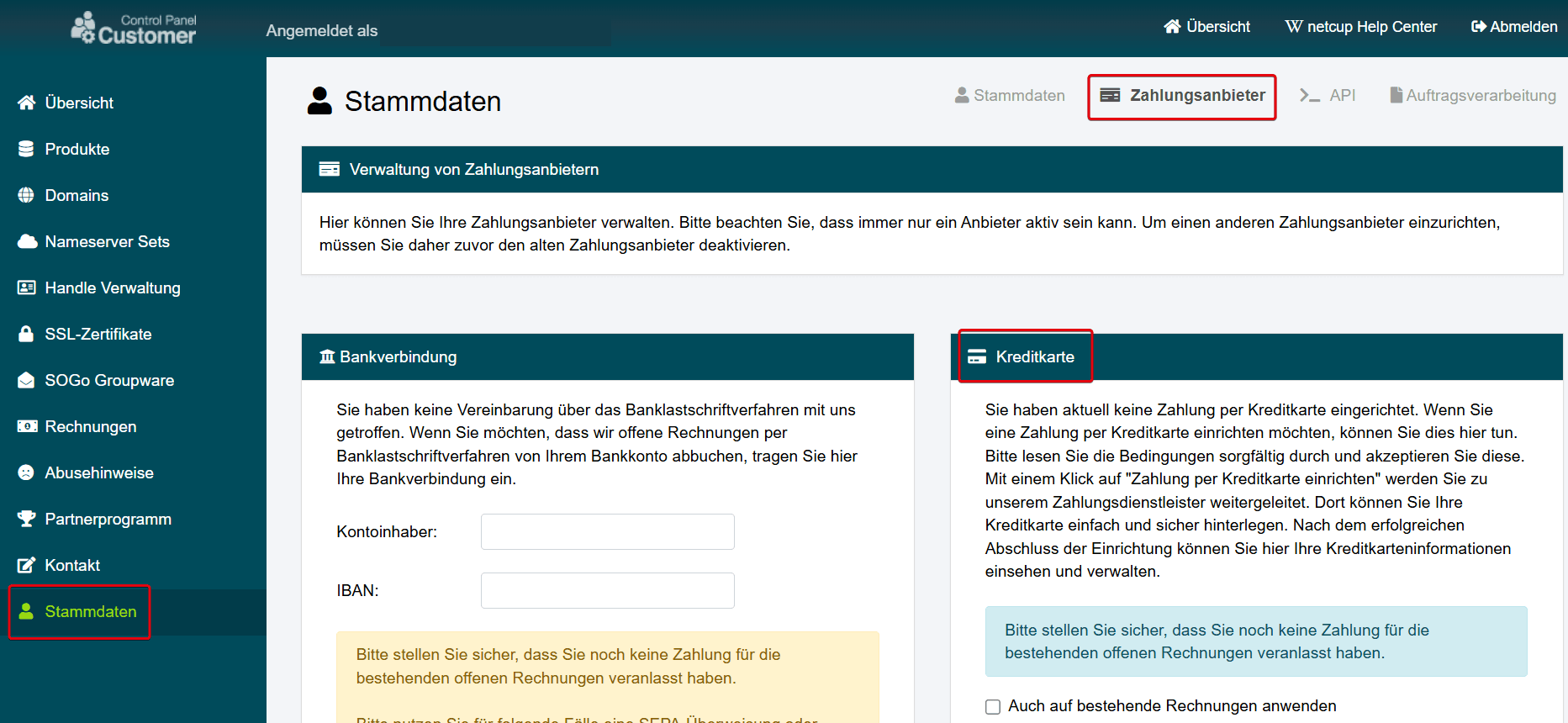
Seite "Stammdaten" im CCP mit hervorgehobener Registerkarte "Zahlungsanbieter" und dem Bereich "Kreditkarte" auf der rechten Seite.

Kreditkartendaten ändern oder löschen

  1. Melde dich im Customer Control Panel (CCP) an.
  2. Gehe in den Menüpunkt Stammdaten > Zahlungsanbieter.
  3. Wähle die Option Zahlung mit Kreditkarte entfernen, um deine aktuell hinterlegte Kreditkarte zu löschen.
  4. Wenn du neue oder geänderte Kreditkartendaten hinterlegen willst, füge nach dem Entfernen der alten Kreditkarte die neuen Daten hinzu.

Erfolgt die Zahlung mit Kreditkarte automatisch, sobald ich meine Daten hinterlegt habe?

Wenn du derzeit offene Rechnungen hast und deine Kreditkartendaten zum ersten Mal hinterlegst, wirst du gefragt, ob diese Zahlungsart auf deine bestehenden Rechnungen angewendet werden soll: 


  • Stimmst du zu, werden offene Rechnungen mit einem Mindestbetrag von 0,50 € automatisch mit Kreditkarte bezahlt.
  • Stimmst du nicht zu, werden alle zukünftigen Rechnungen automatisch mit Kreditkarte beglichen, jedoch nicht die derzeit offenen.

4. SEPA-Lastschrift

Du kannst netcup ein SEPA-Mandat erteilen. Damit können offene Rechnungen automatisch von deinem Bankkonto abgebucht werden.

Die SEPA-Lastschrift steht nur Kunden mit einem Bankkonto in einem SEPA-Mitgliedsland zur Verfügung.

SEPA-Mandat einrichten

  1. Melde dich im Customer Control Panel (CCP) an.
  2. Gehe in den Menüpunkt Stammdaten > Zahlungsanbieter.
  3. Gehe in den Abschnitt Bankverbindung.
  4. Trage deine Kontodaten ein.
  5. Lies dir die Bedingungen durch und akzeptiere sie, indem du das Kontrollkästchen aktivierst.
  6. Klicke auf SEPA-Mandat erteilen.
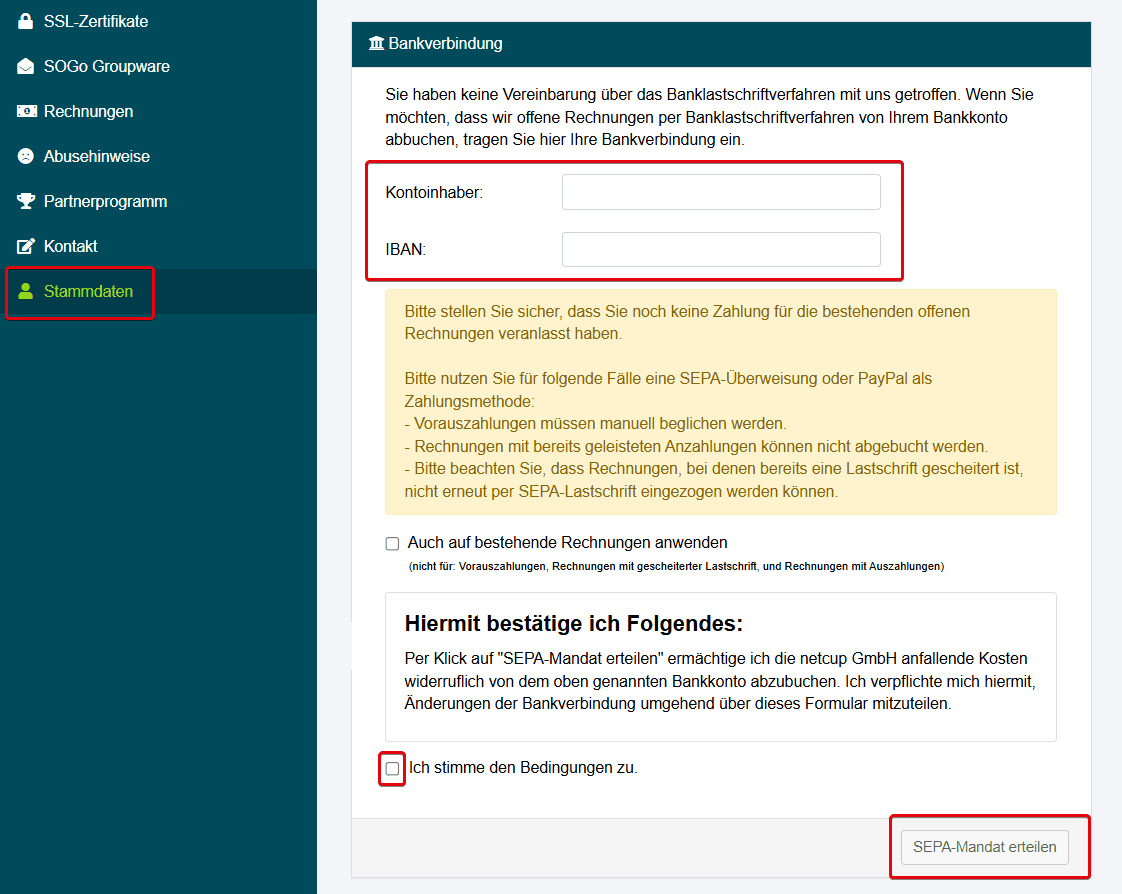
Seite "Stammdaten" im CCP im Abschnitt "Bankverbindung" unter "Zahlungsanbieter" mit Feldern zur Eingabe der Bankdaten und der Schaltfläche "SEPA-Mandat erteilen".

SEPA-Mandat ändern oder löschen

  1. Melde dich im Customer Control Panel (CCP) an.
  2. Gehe in den Menüpunkt Stammdaten > Zahlungsanbieter.

Ändern

Überschreibe deine Daten und klicke auf SEPA-Mandat ändern, um deine Bankverbindung zu ändern.

Löschen

Wähle die Option SEPA-Mandat löschen, um deine aktuell hinterlegten Daten zu löschen.

5. Häufig gestellte Fragen (FAQ)

Das könnte dich auch interessieren:

Zuletzt aktualisiert: 2. März 2026

War dieser Artikel hilfreich?